
Dokumentation / Verwaltung
Benutzer
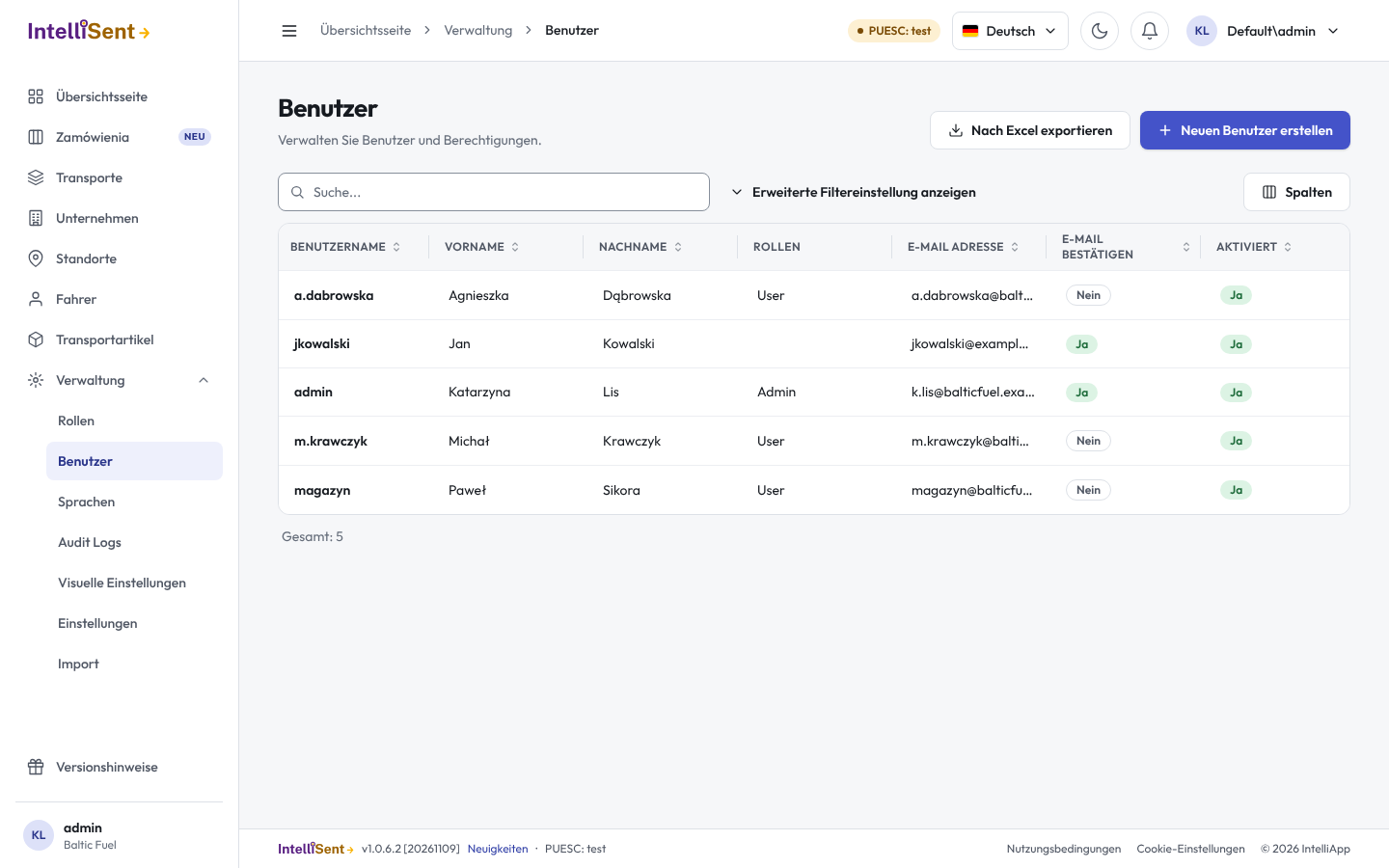
Verwaltung > Benutzer listet die Personen Ihres Unternehmens auf, die sich bei IntelliSent anmelden, und legt fest, was jede von ihnen darf. Die Seite erfordert die Berechtigung Benutzer; Erstellen, Bearbeiten und Löschen von Benutzern, das Ändern von Berechtigungen und die Anmeldung als ein anderer Benutzer haben jeweils eigene untergeordnete Berechtigungen.
Einen Benutzer hinzufügen
- Klicken Sie auf Neuen Benutzer erstellen.
- Füllen Sie Vorname, Nachname, E-Mail Adresse, Telefonnummer und Benutzername aus.
- Legen Sie das Passwort fest: Haken Sie Zufälliges Passwort vergeben. an, damit IntelliSent eines erzeugt, oder geben Sie es zweimal ein. Passwort bei nächster Anmeldung ändern. lässt den Benutzer bei der ersten Anmeldung ein eigenes wählen, und Aktivierungs E-Mail senden. schickt ihm einen Link zur Bestätigung seiner Adresse.
- Haken Sie die Rollen des Benutzers an. Eine als Standard markierte Rolle ist für neue Benutzer bereits angehakt; siehe Rollen.
- Wenn Ihr Unternehmen nicht eine PUESC-Anmeldung für alle nutzt, geben Sie den eigenen PUESC-Benutzernamen und das Passwort des Benutzers ein und klicken Sie auf Verifizieren; siehe Einstellungen.
- Lassen Sie Aktiviert angehakt und wählen Sie, ob Zwei-Faktor-Authentifizierung aktiviert und Sperre aktiviert für diesen Benutzer gelten.
- Klicken Sie auf Speichern.
Einen Benutzer finden
Suchen Sie nach Name, Benutzername oder E-Mail. Erweiterte Filtereinstellung anzeigen filtert nach Berechtigung oder Rolle. Jede Zeile zeigt, ob die E-Mail bestätigt ist, die letzte Anmeldung und wann der Benutzer angelegt wurde. Nach Excel exportieren speichert die Liste.
Aktionen an einem Benutzer
- Bearbeiten: Daten, Rollen und Passwort des Benutzers ändern.
- Berechtigungen: diesem Benutzer Berechtigungen über seine Rollen hinaus geben oder einige entziehen. Spezielle Berechtigungen zurücksetzen entfernt diese und lässt nur, was die Rollen geben.
- Blockierung aufheben: lässt einen Benutzer wieder hinein, nachdem zu viele fehlgeschlagene Anmeldungen sein Konto gesperrt haben.
- Login als Benutzer: IntelliSent so sehen, wie der Benutzer es sieht, etwa um ihm zu helfen. Eine Leiste oben führt Zurück zu meinem Konto. Das Audit-Log zeichnet auf, was Sie in seinem Namen tun.
- Löschen: entfernt den Benutzer.
Wenn Sie Ihre eigenen Berechtigungen ändern, laden Sie die Seite neu (F5), um die Änderung zu sehen.
App-Anmeldungen der Fahrer
Ein Fahrer, der sich in der IntelliSent SENT-App anmeldet, ist ebenfalls ein Benutzer, mit der Rolle SentDriver. Legen Sie diese Anmeldungen besser auf der Karte des Fahrers in Fahrer an als hier.