
Dokumentation / Erste Schritte
Erste Schritte
IntelliSent bereitet die SENT-Meldungen Ihrer Transporte überwachter Waren vor, sendet sie an PUESC und holt die Antworten von PUESC zurück: die SENT-Nummer, die Schlüssel und jede spätere Änderung. Diese Seite zeigt, wie Sie sich anmelden und wo auf dem Bildschirm was zu finden ist.
Konto anlegen
Klicken Sie auf der Anmeldeseite auf Konto erstellen und geben Sie die Daten Ihrer Firma ein. Geben Sie die NIP (polnische Steuernummer) Ihrer Firma ein und klicken Sie auf Aus GUS übernehmen: Name und Kürzel werden aus dem GUS-Register übernommen, und nach Ihrer ersten Anmeldung wird Ihre Firma mit ihrer Adresse unter Unternehmen angelegt. Wählen Sie dann Benutzernamen, E-Mail und Passwort des Administrators. Ihre Firma erhält 30 Tage vollen Zugang kostenlos.
Anmelden
Öffnen Sie die IntelliSent-App und melden Sie sich mit Benutzername oder E-Mail Adresse und Passwort an. Jede Firma in IntelliSent ist ein eigener Mandant: Zeigt die Anmeldeseite einen Aktueller Mandant, der nicht Ihrer ist, klicken Sie auf Mandanten wechseln und geben Sie den Mandantennamen Ihrer Firma ein.
- Passwort vergessen? sendet einen Link zum Zurücksetzen des Passworts an Ihre E-Mail-Adresse.
- Hat Ihre Firma die Zwei-Faktor-Anmeldung eingeschaltet, fragt IntelliSent nach dem Passwort nach einem Code, der per E-Mail oder SMS kommt oder in Ihrer Authenticator-App steht. Bei diesem Browser angemeldet bleiben überspringt den Code beim nächsten Mal im selben Browser, wenn der Administrator es erlaubt.
- Beim ersten Mal und immer, wenn sich die Nutzungsbedingungen ändern, bittet IntelliSent Sie, sie anzunehmen; siehe Nutzungsbedingungen.
Eine neue Firma beginnt im Willkommensassistenten, der durch die erste Einrichtung führt.
Der Bildschirm
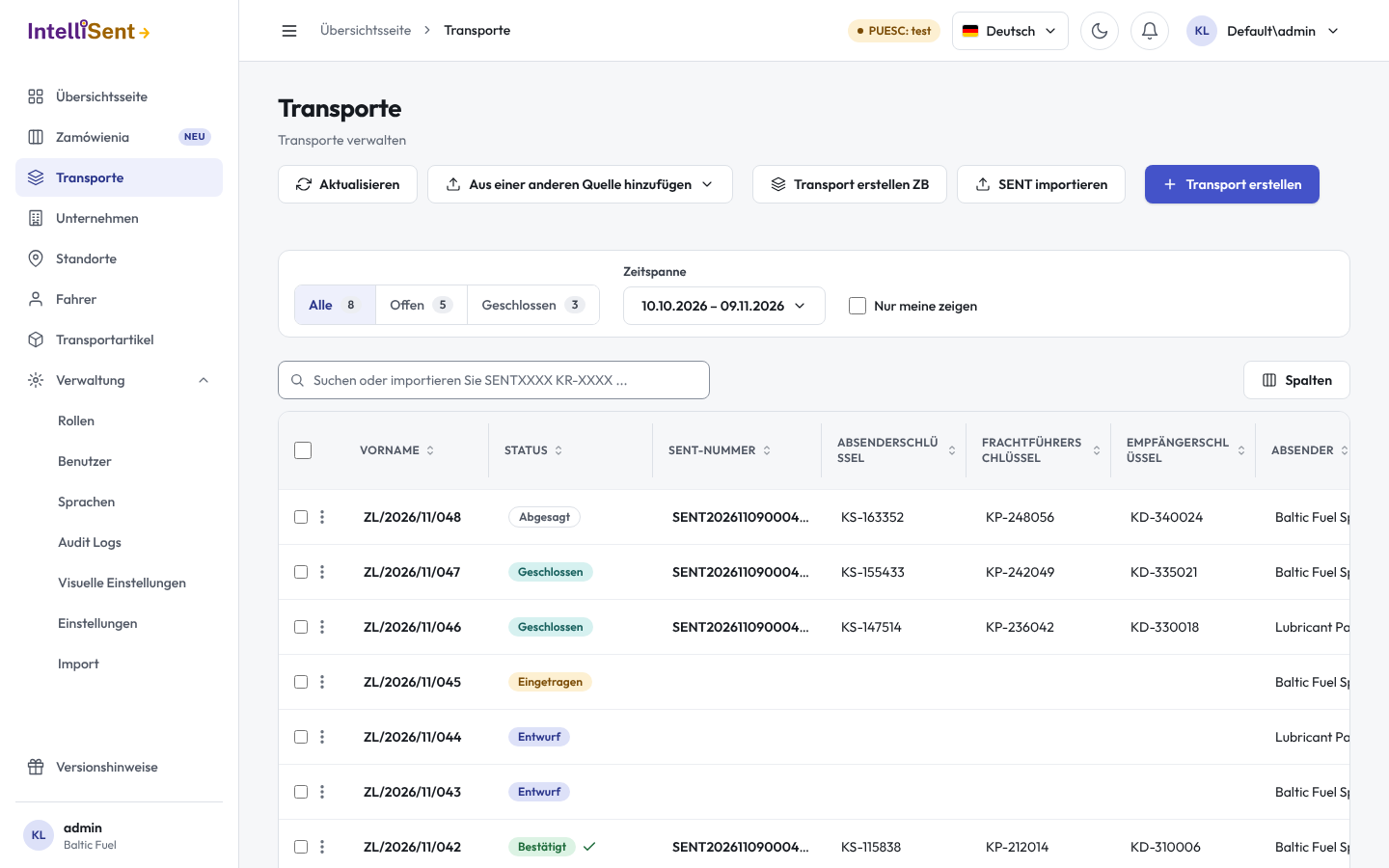
- Das Seitenmenü links enthält jede Seite, die Sie öffnen dürfen: die Übersichtsseite, Aufträge (die Auftragstafel), Transporte, Unternehmen, Standorte, Fahrer, Transportartikel und, für Administratoren, Verwaltung. Was Sie sehen, hängt von Ihren Berechtigungen ab (siehe Rollen). Die Pfeiltaste oben blendet das Menü aus und wieder ein. Nutzt Ihre Firma auch IntelliFleet, stehen die Seiten von IntelliSent unter der Überschrift IntelliSent.
- Die obere Leiste zeigt, wo Sie sind: Klicken Sie auf einen früheren Teil des Pfads, um dorthin zurückzukehren.
- Die PUESC-Umgebung zeigt, wohin Ihre SENT-Meldungen gehen: Produktiv oder Testmodus. Der Testmodus ist orange markiert; darin gesendete Meldungen erreichen nie das echte SENT-Register.
- Das Sprachmenü wechselt die Sprache der App, die Taste daneben zwischen hellem und dunklem Modus.
- Die Glocke zeigt Benachrichtigungen: Antworten von PUESC, Lieferbestätigungen und andere Nachrichten. Die Zahl darauf ist die Anzahl der ungelesenen. Alle Benachrichtigungen anschauen öffnet die ganze Liste, in der alle als gelesen sie leert.
- Ihr Bild öffnet das Kontomenü: Meine Einstellungen (siehe Meine Einstellungen), Visuelle Einstellungen, Nutzungsbedingungen, Rundgang starten und Abmelden.
Listen öffnen die Details eines Datensatzes in einem Bereich neben der Liste, damit Sie Ihre Stelle in der Liste behalten.
Banner über dem Bildschirm
- Der Notfallvorgang ist aktiv: PUESC hat sein Notfallverfahren ausgerufen. Lesen Sie Notfallverfahren, bevor Sie senden.
- PUESC-Newsletter: eine neue Mitteilung von PUESC zu SENT. Mehr lesen öffnet sie.
- Die Testleiste zeigt, wie viele Tage der Testphase bleiben, mit den Tarifen und einem Kontaktformular.
Der Rundgang
Bei der ersten Anmeldung bietet IntelliSent einen einminütigen Rundgang über den Bildschirm an. Später fragt beim nächsten Mal wieder, Nicht mehr anzeigen fragt nicht mehr. Den Rundgang starten Sie jederzeit im Kontomenü mit Rundgang starten.
Neuigkeiten
Unten im Menü stehen die Versionshinweise. Nach einem Update listet das Fenster Neuigkeiten auf, was hinzugefügt, verbessert und behoben wurde; Gesamten Versionsverlauf anzeigen öffnet alle früheren Versionen.
Ablauf der Sitzung
Schaltet Ihr Administrator die Sitzungszeitbegrenzung ein, meldet IntelliSent Sie nach einer Zeit ohne Aktivität ab. Ein Countdown warnt Sie vorher; eine Mausbewegung oder ein Tastendruck hält Sie angemeldet.