
Dokumentation / Firmen, Orte, Fahrer und Waren
Fahrer
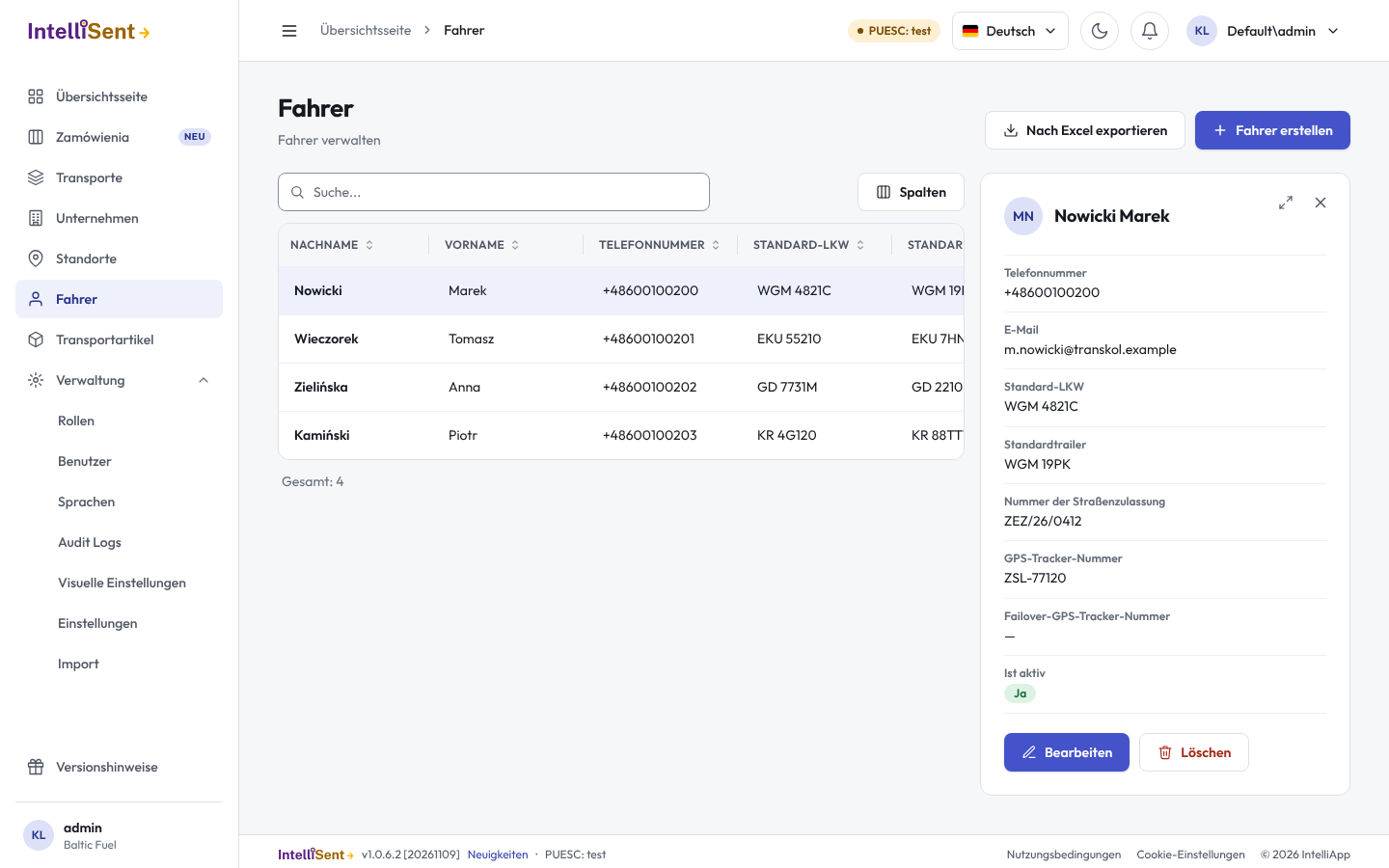
Fahrer enthält die Fahrer, die Ihre Ware befördern, mit ihren üblichen Fahrzeugen. Das Transportformular übernimmt Fahrer und Fahrzeug von hier, was SENT 105, SENT 205 und die Sammelmeldungen brauchen.
Wer Fahrer sieht und ändert
In Rollen erlaubt die Berechtigung Fahrer einem Benutzer, die Liste zu sehen; ihre untergeordneten Berechtigungen erlauben das Erstellen, Bearbeiten und Löschen von Fahrern.
Einen Fahrer hinzufügen
- Klicken Sie auf Fahrer erstellen.
- Geben Sie Vorname und Nachname, Telefonnummer und E-Mail ein. Die Telefonnummer erhält die Schlüssel per SMS und den Link zur Lieferbestätigung; die E-Mail den Transportbrief und den Link.
- Geben Sie das übliche Fahrzeug ein: Standard-LKW und Standardtrailer (Kennzeichen), die Nummer der Straßenzulassung, die GPS-Tracker-Nummer und die Failover-GPS-Tracker-Nummer.
- Klicken Sie auf Speichern.
In einem Transport übernimmt die Wahl des Fahrers diese Werte; Sie können sie dort nur für diesen Transport ändern. Einen Fahrer können Sie auch im Transportformular mit Neuer Fahrer hinzufügen.
Die Anmeldung für die IntelliSent SENT-App
Der Bereich IntelliSent SENT App bei einem Fahrer erlaubt dem Fahrer, sich in der IntelliSent SENT-App anzumelden und seine Transporte zu sehen:
- Login erstellen: legt einen Benutzer für den Fahrer an, mit Benutzername, optionaler E-Mail Adresse (nötig, um das Passwort aus der App zurückzusetzen) und Passwort. Lassen Sie das Passwort leer, damit der Fahrer es bei der ersten Anmeldung festlegt.
- Vorhandenen Benutzer verknüpfen: gibt einem vorhandenen Benutzer Ihres Unternehmens den Zugang des Fahrers, zum Beispiel einem Mitarbeiter, der manchmal fährt.
- Login entfernen: Der Benutzer meldet sich nicht mehr als dieser Fahrer in der App an. Das Benutzerkonto bleibt bestehen.
Die Anmeldung erhält die Rolle SentDriver, deren einzige Berechtigung SENT-Mobil-App (Fahrer) ist. IntelliSent legt die Rolle an, wenn zum ersten Mal ein Fahrer eine Anmeldung erhält.
Einen Fahrer ändern oder deaktivieren
Öffnen Sie den Fahrer, ändern Sie, was nötig ist, und speichern Sie. Entfernen Sie den Haken bei Ist aktiv für einen Fahrer, der nicht mehr für Sie arbeitet; seine Transporte behalten ihre Daten.