
Dokumentacja / Administracja
Użytkownicy
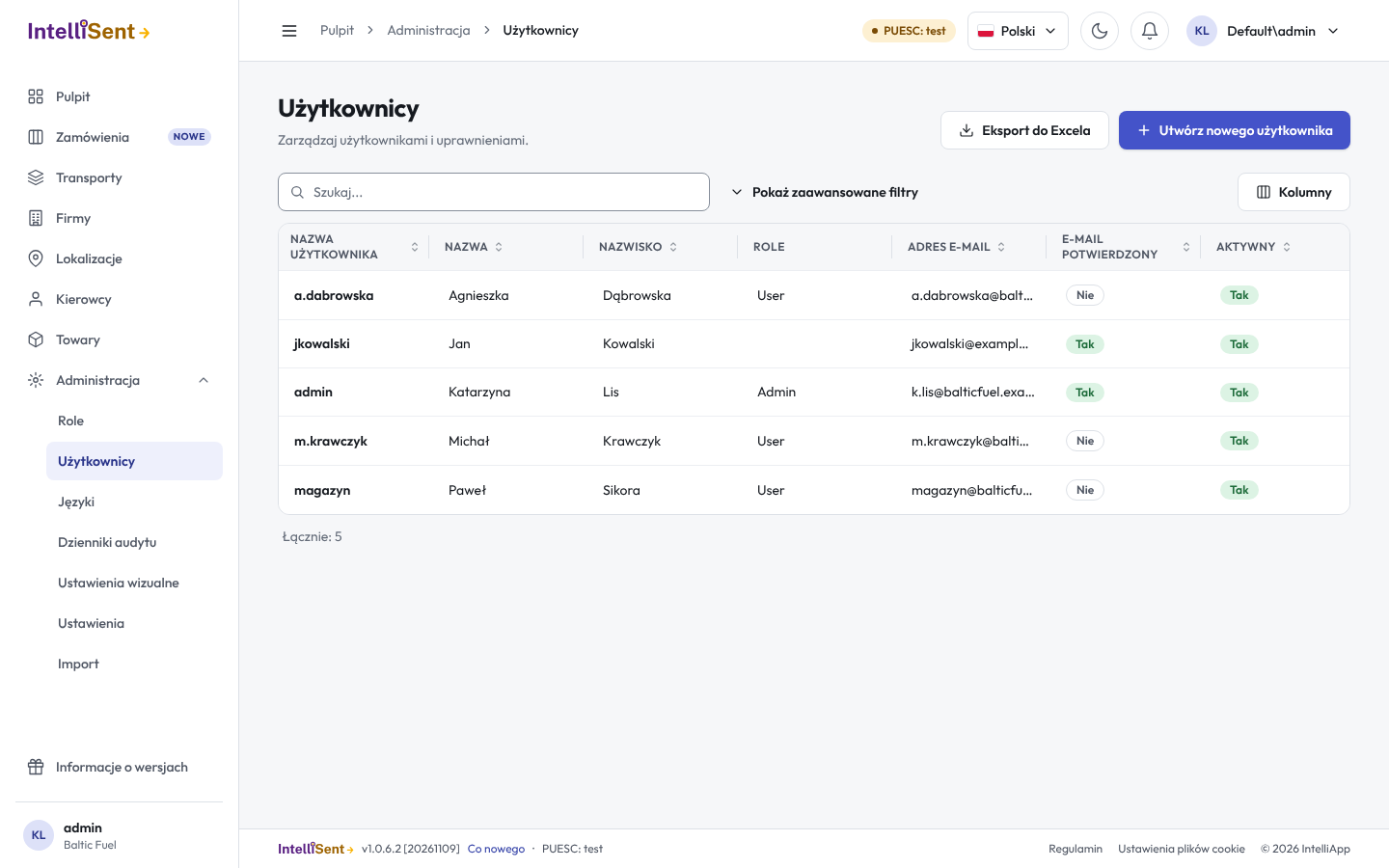
Administracja > Użytkownicy wymienia osoby, które logują się do IntelliSent w Twojej firmie, i ustala, co każda z nich może robić. Wymaga uprawnienia Użytkownicy; tworzenie, edycja i usuwanie użytkowników, zmiana uprawnień oraz logowanie jako inny użytkownik mają własne uprawnienia podrzędne.
Dodaj użytkownika
- Kliknij Utwórz nowego użytkownika.
- Wypełnij Imię, Nazwisko, Adres e-mail, Numer telefonu i Nazwa użytkownika.
- Ustaw hasło: zaznacz Ustaw losowe hasło., aby IntelliSent je utworzył, albo wpisz je dwa razy. Powinien zmienić hasło przy następnym logowaniu. każe użytkownikowi wybrać własne hasło przy pierwszym logowaniu, a Wyślij e-mail aktywacyjny. wysyła mu link do potwierdzenia adresu.
- Zaznacz Role użytkownika. Rola oznaczona jako domyślna jest już zaznaczona dla nowych użytkowników; zobacz Role.
- Gdy Twoja firma nie używa jednego loginu PUESC dla wszystkich, wpisz własną nazwę użytkownika i hasło PUESC tej osoby i kliknij Zweryfikować; zobacz Ustawienia.
- Zostaw zaznaczone Aktywny i wybierz, czy dla tego użytkownika obowiązują Włączone uwierzytelnianie dwuskładnikowe i Blokada włączona.
- Kliknij Zapisz.
Znajdź użytkownika
Szukaj po imieniu i nazwisku, nazwie użytkownika lub e-mailu. Pokaż zaawansowane filtry filtruje według uprawnienia lub roli. Każdy wiersz pokazuje, czy e-mail jest potwierdzony, czas ostatniego logowania i datę utworzenia użytkownika. Eksport do Excela zapisuje listę.
Akcje na użytkowniku
- Edytuj: zmień dane, role i hasło użytkownika.
- Uprawnienia: daj temu użytkownikowi uprawnienia ponad jego role albo odbierz niektóre. Zresetuj uprawnienia specjalne usuwa je i zostawia tylko to, co dają role.
- Odblokować: wpuszcza użytkownika ponownie, gdy zbyt wiele nieudanych logowań zablokowało jego konto.
- Zaloguj się jako ten użytkownik: zobacz IntelliSent tak, jak widzi go użytkownik, na przykład aby mu pomóc. Pasek u góry prowadzi Powrót do mojego konta. Dziennik audytu zapisuje, co robisz w jego imieniu.
- Usuń: usuwa użytkownika.
Jeśli zmieniasz własne uprawnienia, przeładuj stronę (F5), aby zobaczyć zmianę.
Loginy kierowców do aplikacji
Kierowca, który loguje się do aplikacji IntelliSent SENT, też jest użytkownikiem, z rolą SentDriver. Twórz te loginy na karcie kierowcy w Kierowcach, a nie tutaj.