
Dokumentation / App IntelliSent SENT
Die IntelliSent SENT-App
IntelliSent SENT ist die Telefon-App von IntelliSent für Android und iPhone. Eine App hat zwei Seiten:
- die des Fahrers: die Transporte, die das Büro Ihnen zugeteilt hat, mit SENT-Nummer und Schlüsseln, Route, Ware und Dokumenten, und die Bestätigung der Lieferung;
- die des Büros: alle Transporte des Unternehmens, ihr Erstellen und Senden, die Auftragstafel und das Diktieren; siehe Die SENT-App im Büro.
Welche Seite Sie sehen, hängt von Ihrer Anmeldung ab: Eine Fahreranmeldung zeigt Meine Transporte, eine Büroanmeldung Transporte (und Aufträge), und eine Anmeldung mit beidem zeigt beide Registerkarten.
Installieren und anmelden
- Installieren Sie IntelliSent SENT aus dem App Store oder von Google Play, oder über den Link, den Ihnen das Büro schickt.
- Geben Sie den Firmencode (den Namen Ihres Unternehmens in IntelliSent), Ihren Benutzername oder E-Mail und Ihr Passwort ein. Ein Fahrer erhält die Anmeldung vom Büro, das sie auf der Karte des Fahrers in Fahrer anlegt.
- Hat das Büro das Passwort leer gelassen, bittet die App Sie unter Neues Passwort festlegen, jetzt eines zu wählen.
Nach der ersten Anmeldung bietet die App an, Sie beim nächsten Mal mit Face ID, Fingerabdruck oder der Biometrie des Telefons anzumelden; im Profil können Sie das ausschalten. Passwort vergessen? schickt Ihnen per E-Mail einen Link zum Festlegen eines neuen Passworts; dafür braucht Ihre Anmeldung eine E-Mail-Adresse.
Eine Anmeldung, die einen Zwei-Faktor-Code braucht, kann sich noch nicht in der App anmelden: Melden Sie sich im Web an.
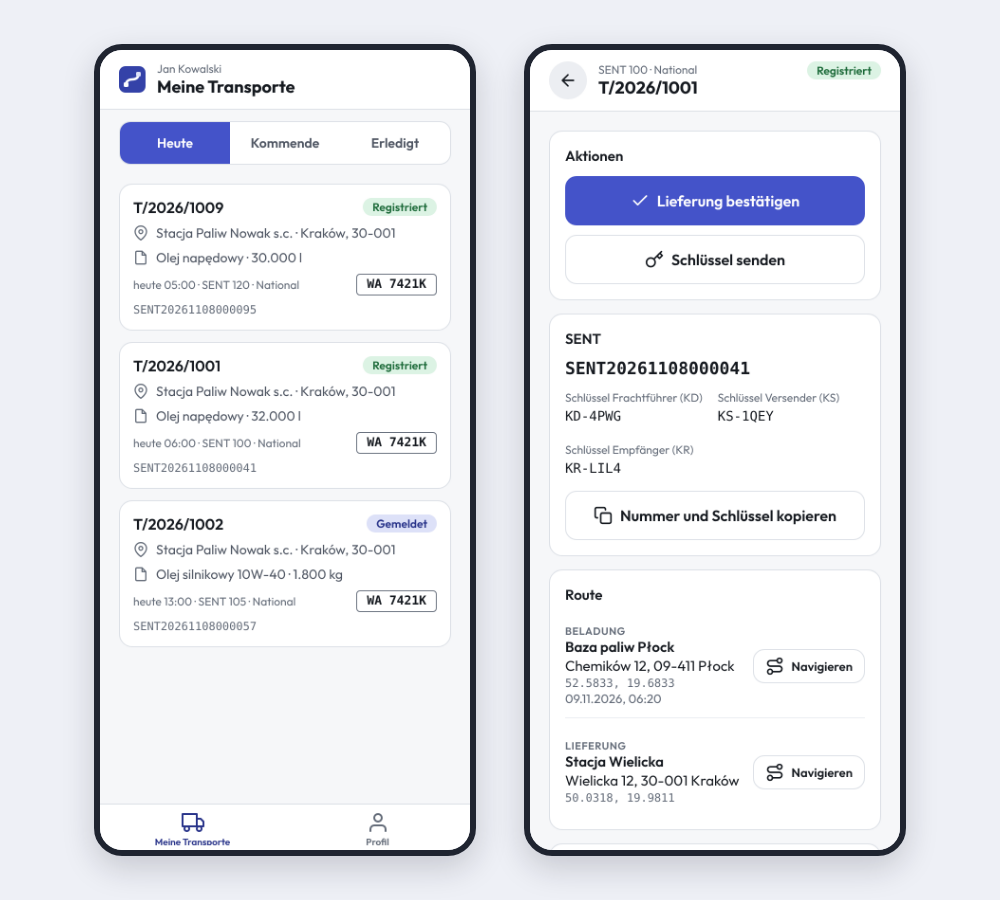
Meine Transporte
Die Liste des Fahrers hat drei Registerkarten:
- Heute: was Sie heute befördern;
- Kommende: was für die nächsten Tage geplant ist;
- Erledigt: was Sie geliefert haben.
Wenn das Büro Ihnen einen Transport schickt, erhält Ihr Telefon die Benachrichtigung Neuer Auftrag zur Abfahrt, und der Transport ist als Neu markiert, bis Sie ihn öffnen. Tippen Sie auf die Benachrichtigung, um den Transport zu öffnen. Das Büro sieht, wann Sie ihn geöffnet haben.
Ziehen Sie die Liste nach unten, um sie zu aktualisieren.
Ein Transport
Ein Transport zeigt:
- den Status und die SENT-Nummer mit den Schlüsseln unter SENT-Schlüssel (Frachtführer, Absender und Empfänger) und Nummer und Schlüssel kopieren;
- die Route: Belade- und Lieferort, mit Navigieren, um sie in Ihrer Karten-App zu öffnen;
- die Termine, die Beteiligte des Transports (mit Anrufen bei einer Telefonnummer), die Ware und Fahrzeug und Fahrer;
- die PUESC-Meldungen des Transports;
- die Dokumente: den Frachtbrief und den WZ-Lieferschein, die Sie auf einem vom Telefon erreichbaren Drucker Drucken oder als PDF teilen.
Die Lieferung bestätigen
Wenn Sie entladen haben, tippen Sie auf Lieferung bestätigen und geben die Gelieferte Menge ein; Alles geliefert setzt die geplante Menge ein. Bei einem Sammeltransport geben Sie die Menge für die Entladestellen ein, die Sie jetzt bestätigen, und lassen die anderen leer; bestätigen Sie den Rest, wenn Sie dort entladen.
Das Büro sieht Ihre Bestätigung sofort und schließt den Transport mit SENT 103. Ihre Bestätigung sendet nichts an PUESC.
Schlüssel an den Kunden
Nach der Lieferung schickt Schlüssel an den Kunden senden die SENT-Nummer und die Schlüssel per E-Mail an den Empfänger, etwa wenn seine Kopie nicht angekommen ist. Die Adresse des Kunden ist eingetragen; ändern Sie sie, wenn die Schlüssel woandershin gehen sollen.
Profil
- Ihr Unternehmen, Ihre Anmeldung, Ihr Name und Ihre E-Mail, und ob Sie Fahrer sind und Bürozugang haben;
- Sprache: die Sprache des Telefons, Englisch, Polnisch oder Deutsch;
- Darstellung: wie das Telefon, hell oder dunkel;
- die Anmeldung mit Face ID oder Fingerabdruck und Passwort ändern;
- Standort: Standort teilen lässt die App den Standort des Telefons lesen, solange sie geöffnet ist. In dieser Version wird nichts irgendwohin gesendet;
- Abmelden und die Version der App.
Updates
Ist eine neue Version verfügbar, sagt die App es Ihnen; Aktualisieren öffnet den Store. Wird Ihre Version nicht mehr unterstützt, bittet die App Sie, zu aktualisieren, bevor Sie fortfahren. Kleine Updates installieren sich selbst: Neu starten wendet eines sofort an.