
Dokumentation / Firmen, Orte, Fahrer und Waren
Unternehmen
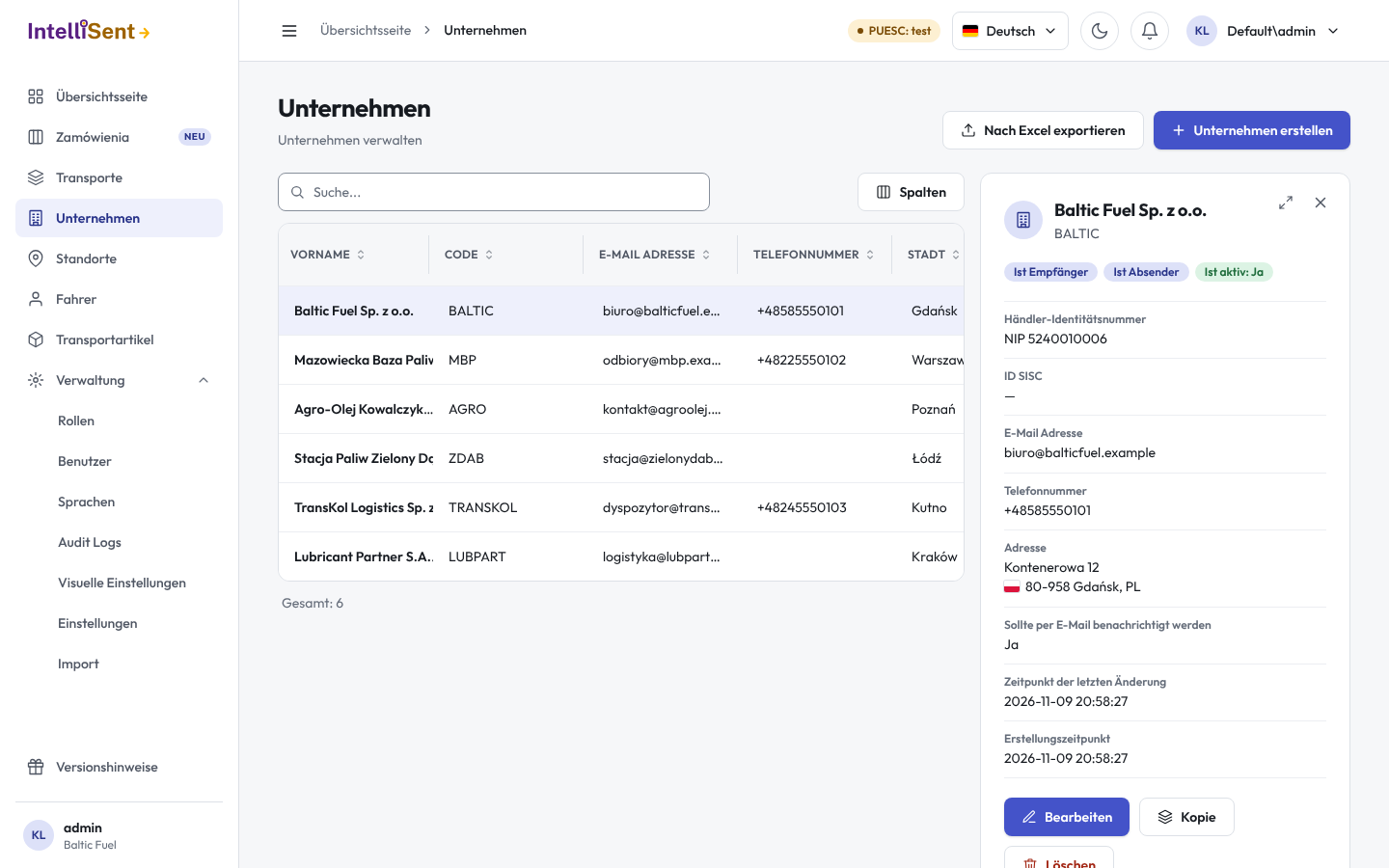
Unternehmen enthält die Unternehmen, mit denen Sie arbeiten: Ihr eigenes Unternehmen, Ihre Empfänger, Frachtführer und anderen Partner. Das Transportformular wählt Absender, Empfänger und Frachtführer von hier, und IntelliSent sendet ihnen die SENT-Nummer und die Schlüssel an die hier hinterlegten Adressen.
Wer Unternehmen sieht und ändert
In Rollen erlaubt die Berechtigung Unternehmen einem Benutzer, die Liste zu sehen; ihre untergeordneten Berechtigungen erlauben das Erstellen, Bearbeiten und Löschen von Unternehmen.
Ein Unternehmen hinzufügen
- Klicken Sie auf Unternehmen erstellen.
- Wählen Sie den Händleridentitätstyp und geben Sie die Händler-Identitätsnummer ein: eine NIP für ein polnisches Unternehmen, eine EU-USt-IdNr. oder, für einen Vertragspartner ohne USt-IdNr., ANDERE mit einer beliebigen Identifikationsnummer. Eine Person kann über PESEL, Personalausweis, Aufenthaltskarte, Führerschein oder Reisepass identifiziert werden.
- Bei einer NIP füllt Automatisches Ausfüllen von NIP/REGON Name und Adresse aus dem GUS-Register aus, und Finden Sie ID Sisc von NIP ergänzt die ID SISC des Unternehmens.
- Prüfen Sie den Code: einen kurzen internen Code, mit dem Sie das Unternehmen schneller finden, etwa COMPANY001. IntelliSent schlägt einen vor.
- Geben Sie E-Mail Adresse und Telefonnummer ein. Die E-Mail-Adresse erhält die SENT-Nummer und die Schlüssel; sie wird zum Senden und Empfangen von Benachrichtigungen benötigt.
- Haken Sie unter Eigenschaften an, was das Unternehmen für Sie ist: Ist Absender, Ist Empfänger, Ist Frachtführer. Mindestens eines ist nötig, bevor Sie es in einem Transport verwenden können, und es bestimmt, wo das Transportformular es anbietet.
- Klicken Sie auf Speichern.
Ihr eigenes Unternehmen
Haken Sie Das ist meine Firma bei dem Unternehmen an, zu dem Ihr IntelliSent-Konto gehört. Sein Code wird OWNER, und es wird mit Ihrem Konto verknüpft, sodass das Transportformular es als Absender oder Frachtführer verwenden kann und seine Adresse auf Ihren Dokumenten steht. Der Willkommensassistent legt es mit Ihnen an.
Mehr zu einem Unternehmen
- Kommentare erscheinen als Erinnerung auf dem Bildschirm, wenn das Unternehmen in einem Transport gewählt wird.
- Sollte per E-Mail benachrichtigt werden sendet dem Unternehmen die SENT-Nummer und die Schlüssel seiner Transporte per E-Mail.
- Ist aktiv: Entfernen Sie den Haken bei einem Unternehmen, das Sie nicht mehr nutzen, aber behalten möchten.
- Standorte: die Be- und Entladeorte des Unternehmens. Standort hinzufügen fügt einen hinzu; siehe Standorte.
Suchen, kopieren und exportieren
Suchen Sie nach Name, Code oder Händlernummer. Die Details einer Zeile öffnen sich neben der Liste; Bearbeiten, Kopie (ein neues Unternehmen mit denselben Daten) und Löschen stehen in ihrem Menü. Nach Excel exportieren speichert die Liste.
Um viele Unternehmen auf einmal hinzuzufügen, importieren Sie sie; siehe Datenimport.