
Dokumentation / Verwaltung
Einstellungen
Verwaltung > Einstellungen enthält die Einstellungen Ihres Unternehmens. Die Seite erfordert die Berechtigung Einstellungen. Die Einstellungen sind auf Registerkarten verteilt; Alle Änderungen speichern speichert alle Registerkarten auf einmal.
Allgemein
Die Zeitzone, in der alle in Ihrem Unternehmen Datum und Uhrzeit sehen, wenn Ihr Tarif die Wahl erlaubt. Jeder Benutzer kann in Meine Einstellungen eine eigene wählen.
Aussehen
- Anwendungslogo: Ihr Logo im Menü statt dem von IntelliSent. Hochladen nimmt eine JPG-, PNG- oder GIF-Datei mit höchstens 30 KB, am besten 139 × 35 Pixel; Löschen stellt das Logo von IntelliSent wieder her.
- Benutzerdefiniertes CSS: ein Stylesheet mit höchstens 1 MB, das das Aussehen der App für Ihr Unternehmen ändert. Herunterladen holt das aktuelle, Löschen entfernt es.
Diese werden mit ihren eigenen Schaltflächen gespeichert, nicht mit Alle Änderungen speichern.
Benutzerverwaltung
- Formular basierte Registrierung: Erlaube Benutzern sich selbst am System zu registrieren. lässt Personen auf der Anmeldeseite selbst einen Benutzer in Ihrem Unternehmen anlegen. Wählen Sie dann, ob Neu registrierte Benutzer standardmäßig aktivieren. gilt (sonst aktiviert ein Administrator jeden einzeln) und ob die Registrierung ein Captcha verlangt.
- E-Mail Bestätigung wird vor dem anmelden benötigt.: Benutzer müssen ihre E-Mail-Adresse bestätigen, bevor sie sich anmelden können.
- Sitzungs-Timeout-Kontrolle: meldet Benutzer nach einer Zeit ohne Aktivität ab. Legen Sie das Timeout in Sekunden fest, wie lange die Countdown-Warnung erscheint und ob stattdessen ein Sperrbildschirm angezeigt wird.
Sicherheit
- Password Komplexität: Standardeinstellugen oder eigene Regeln: die erforderliche Länge und ob ein Passwort Ziffern, Klein- und Großbuchstaben und andere Zeichen braucht.
- Benutzer blockieren: sperrt das Konto eines Benutzers nach einer Anzahl fehlgeschlagener Anmeldungen für eine Anzahl Sekunden. Ein Administrator kann es in Benutzer früher entsperren.
- Zwei-Faktor-Anmeldung: fragt nach dem Passwort nach einem Code. Wählen Sie, wie der Code kommen darf: per E-Mail, per SMS oder aus Google Authenticator. Eine eigene Option lässt Benutzer den Code in einem Browser überspringen, dem sie vertrauen.
Rechnung
Der Rechnungsempfänger und die Adresse Ihres Unternehmens für die Rechnungen von IntelliSent.
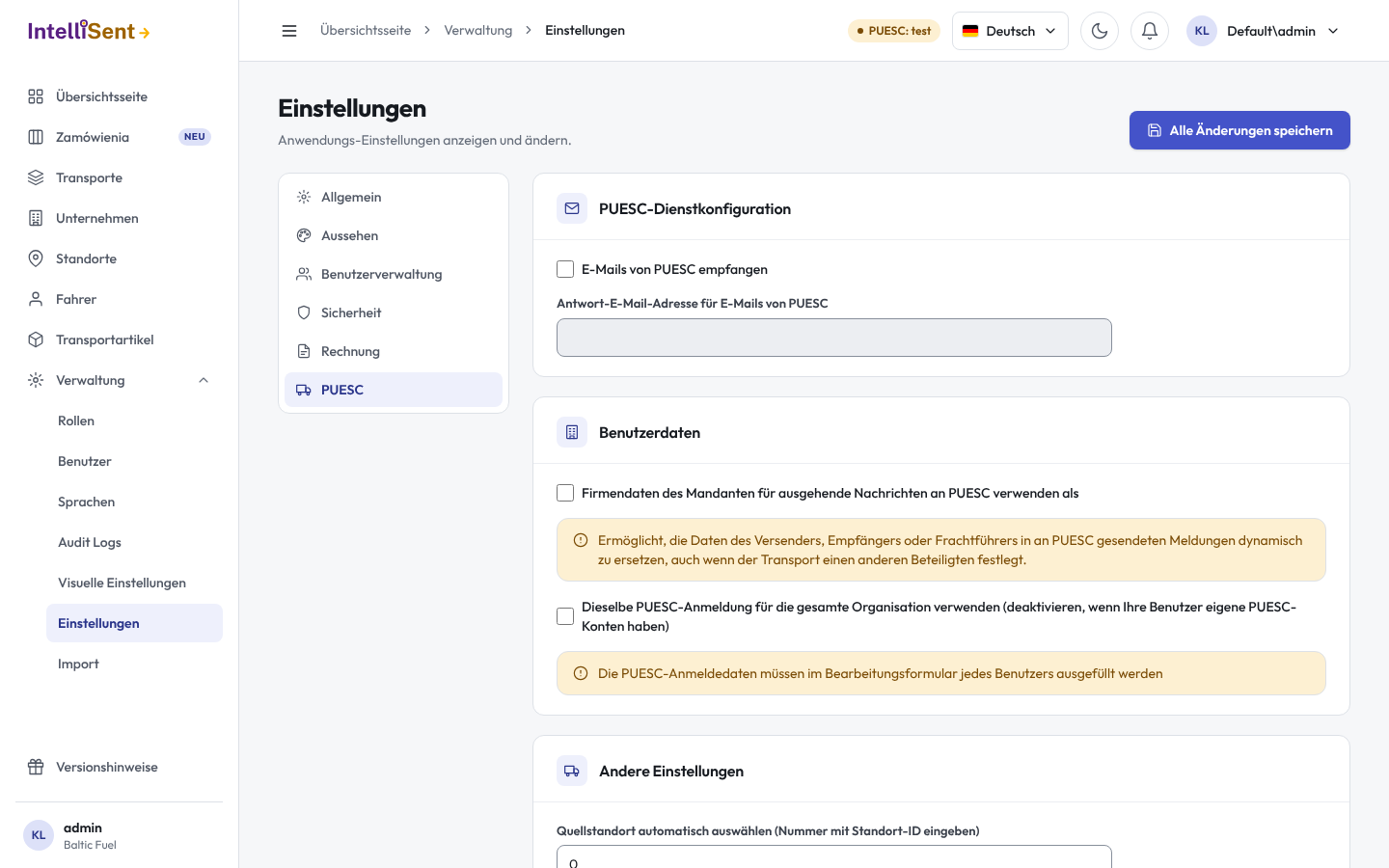
PUESC
Wie Ihr Unternehmen mit PUESC kommuniziert:
- Benutzerdaten: die PUESC-Anmeldung (SEAP), mit der IntelliSent sendet. Schalten Sie Dieselbe PUESC-Anmeldung für die gesamte Organisation verwenden ein, geben Sie Benutzernamen und Passwort ein und klicken Sie auf Verifizieren. Schalten Sie es aus, wenn Ihre Benutzer eigene PUESC-Konten haben: Jeder gibt dann seine in Meine Einstellungen ein, oder ein Administrator in Benutzer.
- E-Mails von PUESC empfangen und die Antwort-E-Mail-Adresse für E-Mails von PUESC.
- Firmendaten des Mandanten für ausgehende Nachrichten an PUESC verwenden als: ersetzt Absender, Empfänger oder Frachtführer in den Nachrichten an PUESC durch die Daten Ihres Unternehmens, auch wenn der Transport ein anderes Unternehmen nennt.
- ID SISC: die Kennung Ihres Unternehmens in SISC, etwa PL514024113700000, die mit der Option darüber verwendet wird.
- Andere Einstellungen ändern das Transportformular und die Nachrichten rundherum:
- Quellstandort automatisch auswählen: der Beladeort, mit dem jeder neue Transport beginnt (die Nummer seines Standorts);
- Transportformular mit Bestellung zuerst: Bestellnummer, geplantes Startdatum und Spediteur oben im Formular, ohne die Importart;
- Bestellnummer-Eingabefeld im Transportformular anzeigen;
- Erlauben Sie die Erfassung zusätzlicher E-Mail-Adressen für Spediteur- und Empfängerschlüssel und Erlauben Sie die Erfassung der zusätzlichen E-Mail-Adresse des Weiterleiters;
- Automatische SMS an den Fahrer nach SENT112-, SENT115-Bestätigung zulassen: Der Fahrer erhält die Schlüssel per SMS, sobald PUESC den Transport bestätigt (gegen Aufpreis; die Telefonnummer des Fahrers muss ausgefüllt sein), wahlweise mit der Aufschlüsselung einer Sammel-SENT 120;
- Verschieben Sie die E-Mail-Benachrichtigung des Empfängers, bis der Fahrer die Zustellung bestätigt.: Die E-Mails an die Empfänger gehen erst hinaus, wenn der Fahrer die Lieferung bestätigt; siehe Lieferung und Abschluss.