
Dokumentation / Erste Schritte
Willkommensassistent
Der Willkommensassistent öffnet sich nach der ersten Anmeldung einer neuen Firma. Er führt durch die Daten, die IntelliSent braucht, bevor Sie Ihre erste SENT-Meldung senden. Jeder Schritt öffnet das passende Formular direkt im Assistenten: ausfüllen, speichern, weiter.
Sie müssen nicht alles auf einmal erledigen. Solange Sie Ihre PUESC-Zugangsdaten nicht eingegeben haben, führt die Startseite zurück zum Assistenten, und die Übersichtsseite zeigt den Fortschritt der Einrichtung mit Einrichtung fortsetzen. Über die Liste der Schritte links wechseln Sie zwischen den Schritten.
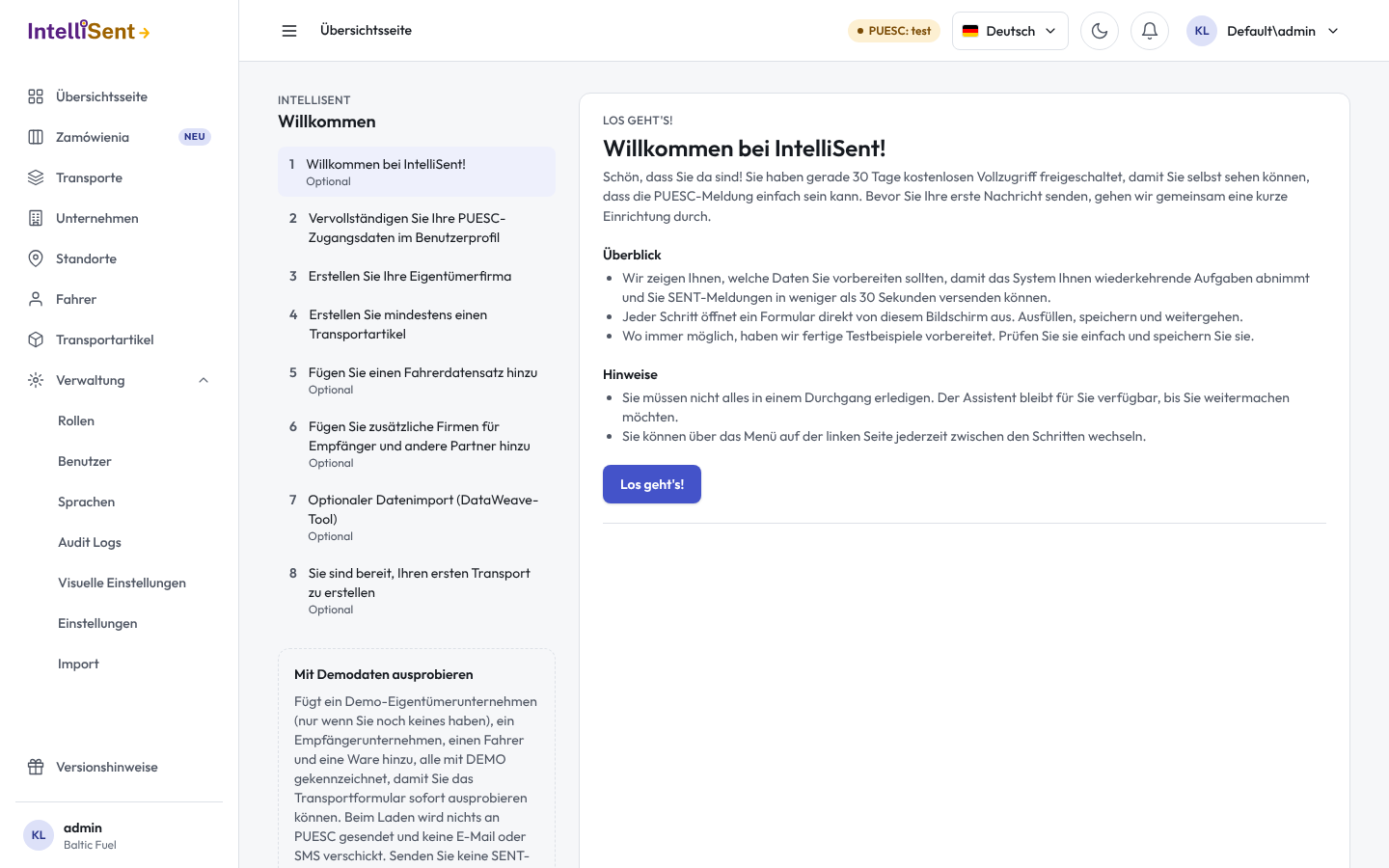
Die Schritte
- PUESC-Zugangsdaten. Ihr PUESC-Benutzername (SEAP) und Ihr Passwort, damit IntelliSent Meldungen in Ihrem Namen senden und die SENT-Nummern und Schlüssel empfangen kann. Verifizieren prüft sie bei PUESC vor dem Speichern. Testzugangsdaten verwenden trägt ein gemeinsames Konto der PUESC-Testumgebung ein, um IntelliSent ohne eigenes Konto auszuprobieren. Nutzt Ihre Firma ein PUESC-Login für alle, trägt der Administrator es in den Einstellungen ein; siehe Einstellungen.
- Ihr Unternehmen. Die Eigentümerfirma ist die Firma, zu der Ihr IntelliSent-Konto gehört. Geben Sie ihre NIP ein und übernehmen Sie die Daten mit dem Suchsymbol aus GUS, prüfen Sie sie, kreuzen Sie Das ist meine Firma an und speichern Sie. Hinterlegen Sie eine E-Mail-Adresse und schalten Sie die E-Mail-Benachrichtigungen ein, um SENT-Nummer und Schlüssel per E-Mail zu erhalten. Siehe Unternehmen.
- Ein Transportartikel. Die Waren, die Sie befördern, etwa Dieselkraftstoff mit dem KN-Code 2710, damit das Transportformular Name, KN-Code, Maßeinheit, Mehrwertsteuersatz und Gewicht ausfüllen kann. Siehe Transportartikel.
- Ein Fahrer. Name des Fahrers, Standard-Zugmaschine und -Anhänger, Genehmigungsnummer und GPS-Ortungsnummer. Fahrer werden für SENT 105, SENT 205 und die Sammelmeldungen gebraucht; nur für SENT 100 können Sie den Schritt überspringen und später zurückkommen. Siehe Fahrer.
- Weitere Unternehmen (optional). Ihre Empfänger, Frachtführer und anderen Partner, damit Sie sie nicht bei jedem Transport eintippen.
- Datenimport (optional). Haben Sie schon Daten in einem anderen System oder in PUESC, importieren Sie sie; siehe Datenimport.
Ein Schritt zeigt Abgeschlossen, sobald seine Daten vorhanden sind. Testdatensatz erstellen füllt das Formular eines Schritts mit einem fertigen Beispiel, das Sie nur prüfen und speichern. Ist alles Nötige erledigt, öffnet Ersten Transport erstellen das Transportformular.
Mit Demodaten ausprobieren
Demodaten laden legt eine Demo-Eigentümerfirma (nur wenn Sie keine haben), eine Empfängerfirma, einen Fahrer und einen Transportartikel an, alle mit DEMO gekennzeichnet, damit Sie das Transportformular sofort ausprobieren können. Dabei wird nichts an PUESC gesendet und keine E-Mail oder SMS verschickt. Demodaten entfernen löscht die mit DEMO gekennzeichneten Datensätze wieder; Ihre eigenen bleiben.