
Dokumentation / Auftragstafel
Auftragstafel
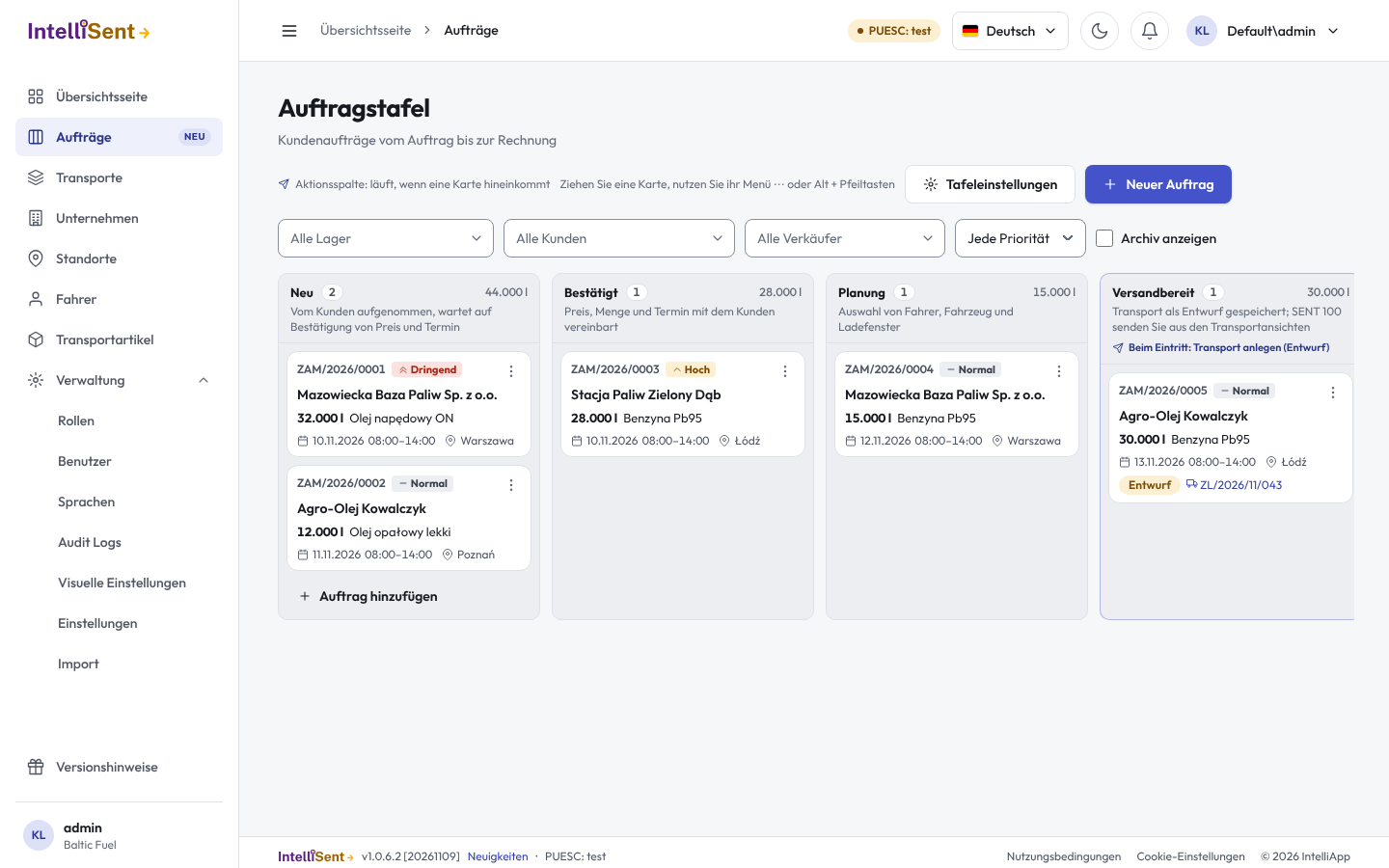
Die Auftragstafel verfolgt die Aufträge Ihrer Kunden von der Annahme bis zur Rechnung. Jeder Auftrag ist eine Karte, die Spalten sind die Schritte, die er durchläuft. Kommt eine Karte in bestimmte Spalten, erledigt IntelliSent die Arbeit für Sie: Es legt den Transport des Auftrags an, schließt ihn ab oder übergibt den Auftrag an die Rechnungsstellung.
Wer die Tafel nutzen kann
Die Tafel gehört zu Ihrem Tarif, wenn Ihre Edition sie enthält. In Rollen, unter Aufträge:
- Aufträge lässt einen Benutzer die Tafel sehen und mit Aufträgen arbeiten;
- Konfiguration der Auftragstafel lässt ihn die Spalten ändern; siehe Tafeleinstellungen;
- SENT von der Auftragstafel senden lässt ihn SENT-Nachrichten senden, wenn eine Karte verschoben wird. Ohne diese Berechtigung speichert ein Verschieben den Transport als Entwurf, und ein Disponent sendet ihn.
Die Spalten
Eine neue Tafel hat sieben Spalten, von links nach rechts:
| Spalte | Was sie bedeutet | Was passiert, wenn eine Karte hineinkommt |
|---|---|---|
| Neu | Vom Kunden aufgenommen, wartet auf Bestätigung von Preis und Termin | Nichts |
| Bestätigt | Preis, Menge und Termin mit dem Kunden vereinbart | Nichts |
| Planung | Auswahl von Fahrer, Fahrzeug und Ladefenster | Nichts |
| Versandbereit | Transport angelegt, SENT 100 gemeldet | Legt den Transport an und sendet SENT 100 |
| Unterwegs | Ware versandt, Beförderung in SENT überwacht | Nichts |
| Geliefert | Empfänger hat die Ware angenommen, Transport abgeschlossen | Schließt den Transport ab |
| Abzurechnen | Für die Buchhaltung: gelieferte Menge und Dokumente | Übergibt den Auftrag an die Rechnungsstellung |
Eine Aktionsspalte ist auf der Tafel markiert. Ihr Administrator kann Spalten umbenennen, hinzufügen, entfernen und umsortieren und ihre Aktionen ändern. Eine Karte kann keine Spalte überspringen, deren Aktion für sie noch nicht gelaufen ist, etwa Versandbereit: Der Transport muss existieren, bevor er abgeschlossen werden kann.
Jede Spalte zeigt die Zahl ihrer Aufträge und die Liter darin.
Karten
Eine Karte zeigt den Kunden, Ware und Menge, Liefertag und Zeitfenster, die Priorität und den Verkäufer. Sobald der Auftrag einen Transport hat, zeigt sie dessen Nummer, seinen SENT-Status und ob er ein Entwurf oder eine Entladestelle eines Sammeltransports ist. Eine Karte nach ihrem Lieferdatum ist als überfällig markiert.
Die Karten einer Spalte sind nach Priorität, dann nach Lieferdatum sortiert. Wenn Sie eine Karte nach oben oder unten verschieben, gilt in der Spalte Manuelle Reihenfolge; Standardreihenfolge stellt die Sortierung wieder her.
Eine Karte verschieben
Ziehen Sie die Karte in eine andere Spalte, nutzen Sie Verschieben nach… im Menü ⋯ der Karte, oder wählen Sie die Karte aus und drücken Sie Alt mit einer Pfeiltaste. Hat die Zielspalte eine Aktion, fragt zuerst ein Fenster, was die Aktion braucht; siehe Aufträge und Aufträge. Die Karte wird erst verschoben, wenn die Aktion gelingt.
Die Tafel filtern
Grenzen Sie die Tafel nach Lager (Versandort), Kunde, Verkäufer und Priorität ein. Filter zurücksetzen zeigt wieder alles; die Tafel sagt, wie viele Aufträge angezeigt werden.
Abgerechnete und stornierte Aufträge verlassen die Tafel. Archiv anzeigen holt sie zurück, als archiviert markiert.
Zusammenarbeit
Die Tafel aktualisiert sich selbst: Wenn jemand anderes einen Auftrag hinzufügt oder verschiebt, sehen Sie die Änderung ohne Neuladen. Aktualisieren liest die Tafel neu.