
Dokumentation / Transporte und SENT
Transporte
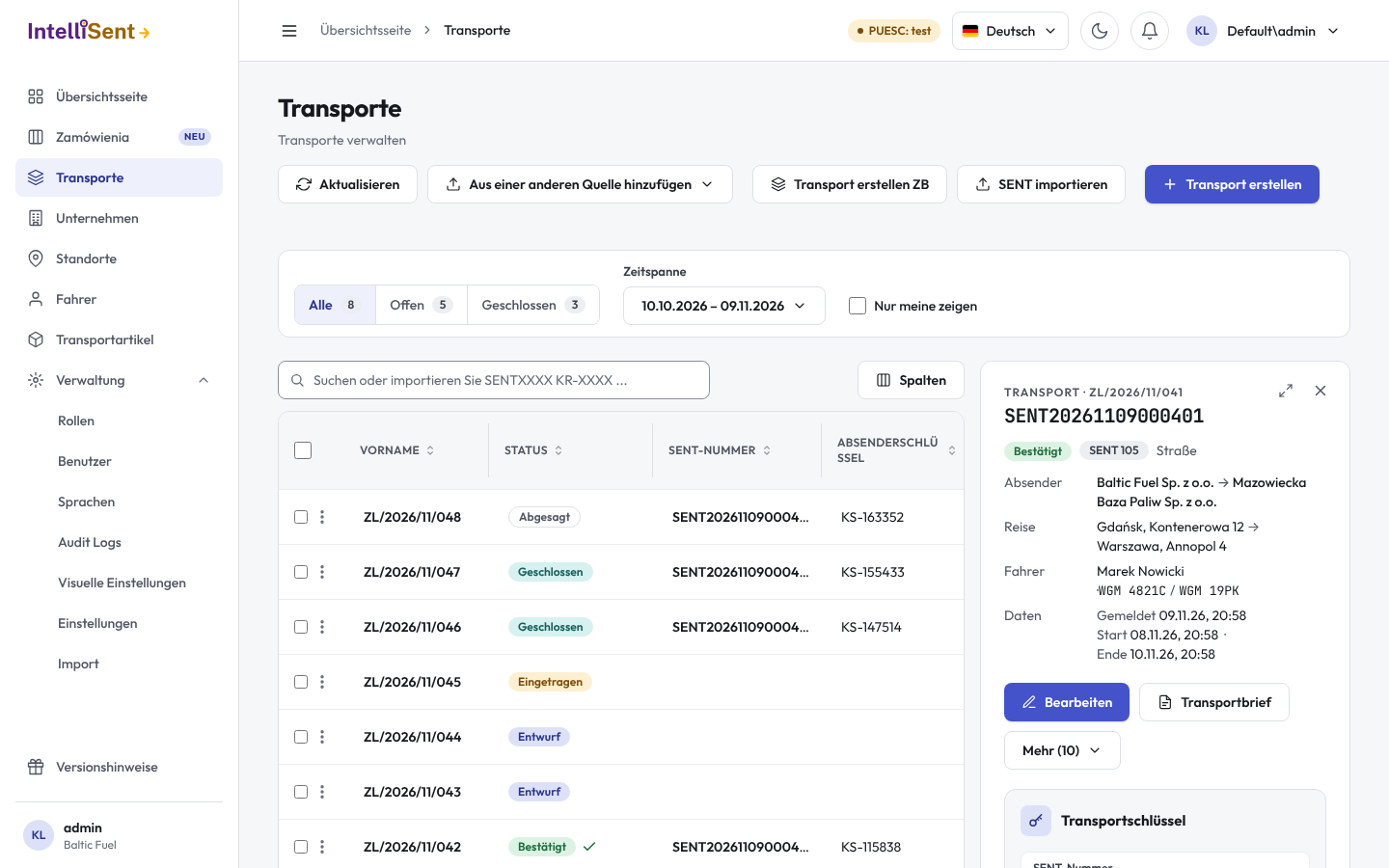
Transporte listet jeden Transport Ihres Unternehmens auf: die Entwürfe, die unterwegs und die geschlossenen. Hier erstellen Sie Transporte, senden ihre SENT-Nachrichten, sehen die Antworten von PUESC an und drucken die Dokumente.
Wer Transporte sieht und ändert
In Rollen erlaubt die Berechtigung Transport einem Benutzer, die Liste zu sehen; ihre untergeordneten Berechtigungen erlauben das Erstellen, Bearbeiten und Löschen von Transporten. Das Senden von SENT-Nachrichten, das Schließen und das Stornieren erfordern die Berechtigung zum Bearbeiten.
Einen Transport finden
- Alle, Offen und Geschlossen grenzen die Liste nach dem Zustand des Transports ein.
- Status grenzt sie auf einen oder mehrere Status ein (siehe SENT im Überblick).
- Zeitspanne wählt einen Zeitraum: heute, gestern, die letzten 7 oder 30 Tage, dieser oder letzter Monat, letztes Jahr oder ein eigener Zeitraum.
- Nur meine zeigen behält die Transporte, die Sie erstellt haben.
- Das Suchfeld findet einen Transport nach Name, SENT-Nummer, Schlüsseln, Unternehmen und Ähnlichem. Wenn Sie SENT-Nummern mit ihren Schlüsseln einfügen, bietet IntelliSent an, sie zu importieren; siehe Transporte importieren.
Klicken Sie auf eine Spaltenüberschrift, um danach zu sortieren. Zeilen pro Seite legt fest, wie viele Transporte eine Seite zeigt; Strg + → und Strg + ← gehen zur nächsten und vorigen Seite. Aktualisieren (oder Alt + R) liest die Liste neu.
Die Liste zeigt den Namen des Transports, den Status, die SENT-Nummer, die Schlüssel von Absender, Frachtführer und Empfänger, den Absender und den Empfänger, den geplanten Beginn und das Ende, das Erstellungsdatum sowie die Waren und ihre Menge.
Die Details eines Transports
Klicken Sie auf eine Zeile, um die Details neben der Liste zu öffnen:
- die Parteien, die Route, die Waren und die Daten (Meldung, Beginn, Ende);
- Transportschlüssel: die SENT-Nummer und die Schlüssel, jeweils mit einer Kopierschaltfläche, und die Schaltflächen zum Versenden; siehe Senden;
- Details zur Transportbeförderung: die Warenpositionen und, bei einem Sammeltransport, seine Entladestellen;
- der Nachrichtenverlauf: jede gesendete SENT-Nachricht und jede Antwort von PUESC, jeweils mit Status, XML und, sofern PUESC einen geschickt hat, Bericht oder Fehler;
- der Fahrer: Senden Sie dem Fahrer die Schlüssel und den Link zur Lieferbestätigung; siehe Lieferung und Abschluss. Wurde der Transport an die Fahrer-App gesendet, steht unter dem Fahrer der letzte Versand: wann er gesendet wurde und ob der Fahrer ihn geöffnet hat (oder dass kein Telefon erreicht wurde).
Die Abschnitte werden vom Server geladen, wenn Sie sie aufklappen. Bearbeiten öffnet das Transportformular, und Mehr enthält alle anderen Aktionen.
Aktionen an einem Transport
Mehr fasst die Aktionen zusammen, die ein Transport gerade erlaubt:
- SENT-Nachrichten: Senden Sie die SENT-Nachricht, für die der Transport bereit ist (SENT 100, 105, 102, 137, 200, 202, 205 oder 120), und Wareneingang bestätigen und abschließen (SENT 103/203).
- Transport: Löschen und Kopie, das einen neuen Entwurf mit denselben Daten speichert.
- PUESC und Dokumente: Holen Sie sich Daten von PUESC (SENT 400: bringt den Transport auf den Stand von PUESC), Daten von PUESC per Dokumentnummer abrufen (wenn die Antwort von PUESC fehlt), Versuchen Sie die Kommunikation mit PUESC erneut, Zum Transportbrief hinzufügen, Bestätigen Sie die Warenlieferung (öffnet das Bestätigungsformular des Fahrers).
- Fahrer-App: An die Fahrer-App senden schickt den Transport an die Telefone seines Fahrers in der IntelliSent SENT-App, der die Benachrichtigung „Neuer Auftrag zur Abfahrt“ erhält. Der Transport braucht einen Fahrer und darf nicht abgeschlossen, storniert oder ungültig sein. Hat der Fahrer noch kein Telefon mit angemeldeter App, wartet der Transport in seiner Liste.
- Stornierung und Notfallverfahren: Transportstornierung senden (SENT 104), bei einem Sammeltransport SENT 122, und Im Notfallverfahren bestätigt; siehe Notfallverfahren.
Jede Aktion, die etwas an PUESC sendet, fragt vorher nach.
Mehrere Transporte auf einmal
Haken Sie die Transporte in der Liste an oder wählen Sie Alle auf der Seite auswählen. Anstelle der Filter erscheint eine Leiste mit dem, was Sie mit allen zusammen tun können:
- Transportbrief und Bestätigung der Warenausgabe: ein Dokument für alle; siehe Dokumente.
- Schließen abgeschlossen: schließt diejenigen der angehakten Transporte, die auf das Schließen warten, etwa die, deren Lieferung der Fahrer bestätigt hat.
- Wareneingang bestätigen und abschließen (SENT 103/203): schließt die angehakten Transporte im Namen des Empfängers, jeweils mit Schließdatum und gelieferter Menge; siehe Lieferung und Abschluss.
- Senden Sie den Sammelauftrag an den Fahrer: schickt dem Fahrer per E-Mail einen Link mit allen Transporten, die er innerhalb von 7 Tagen einzeln bestätigt. Alle Transporte müssen denselben Fahrer haben.
- Batch-Formular anzeigen: öffnet das Formular dieses Fahrers in einem neuen Fenster.
- An die Fahrer-App senden: schickt jeden angehakten Transport an die App seines eigenen Fahrers. Die Rückfrage nennt, wie viele ausgelassen werden, weil sie keinen Fahrer haben oder abgeschlossen oder storniert sind, und das Ergebnis, wie viele gesendet wurden, wie viele kein Telefon mit der App fanden und wie viele fehlschlugen.
- Chargenbericht: die SENT-Berichte aller Transporte.
- Nach Excel exportieren: die angehakten Transporte mit den Spalten der Liste als CSV-Datei, die Excel öffnet.
- Ausgewählte löschen.
Einen Transport erstellen
Transport erstellen (oder Alt + N) öffnet das Transportformular für eine einzelne Beförderung. Transport erstellen ZB öffnet es für eine Sammelbeförderung: ein Fahrzeug mit mehreren Entladestellen. Aus einer anderen Quelle hinzufügen importiert stattdessen Transporte; siehe Transporte importieren.