
Dokumentacja / Transporty i SENT
Transporty
Transporty zawierają każdy transport Twojej firmy: kopie robocze, te w drodze i zamknięte. Tutaj tworzysz transporty, wysyłasz ich komunikaty SENT, przeglądasz odpowiedzi PUESC i drukujesz dokumenty.
Kto widzi i zmienia transporty
W Rolach uprawnienie Transport pozwala użytkownikowi widzieć listę, a jego uprawnienia podrzędne pozwalają tworzyć, edytować i usuwać transporty. Wysyłanie komunikatów SENT, zamykanie i anulowanie wymagają uprawnienia do edycji.
Znajdź transport
- Wszystko, Otwarte i Zamknięte zawężają listę według stanu transportu.
- Status zawęża ją do jednego lub kilku statusów (zobacz SENT w pigułce).
- Zakres dat wybiera okres: dziś, wczoraj, ostatnie 7 lub 30 dni, ten lub poprzedni miesiąc, poprzedni rok albo własny zakres.
- Pokaż tylko moje zostawia transporty, które utworzyłeś.
- Pole wyszukiwania znajduje transport po nazwie, numerze SENT, kluczach, firmach i podobnych danych. Gdy wkleisz do niego numery SENT razem z kluczami, IntelliSent zaproponuje ich import; zobacz Import transportów.
Kliknij nagłówek kolumny, aby posortować według niej. Wierszy na stronie ustala, ile transportów pokazuje strona; Ctrl + → i Ctrl + ← przechodzą do następnej i poprzedniej strony. Odśwież (lub Alt + R) wczytuje listę ponownie.
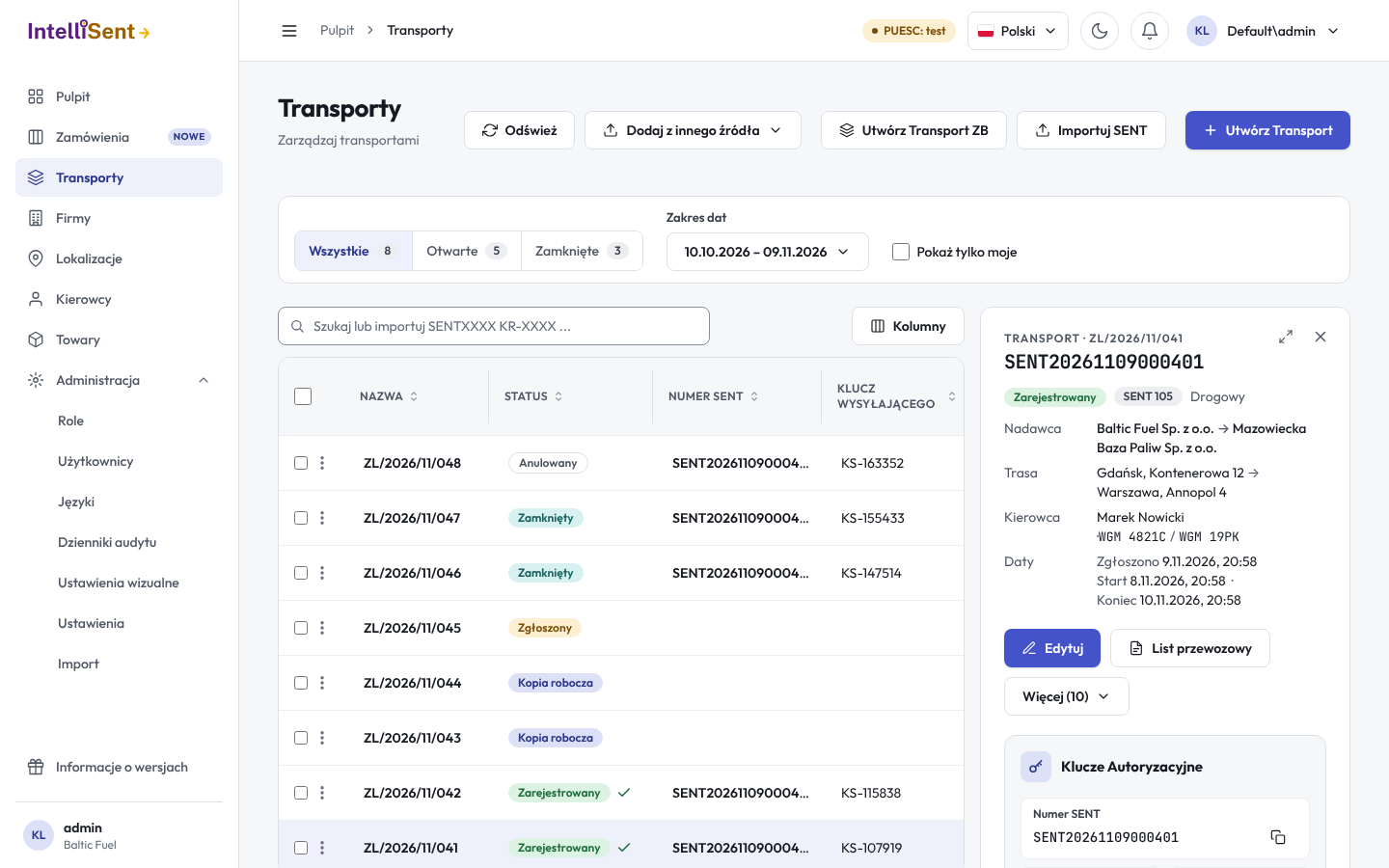
Lista pokazuje nazwę transportu, status, numer SENT, klucze podmiotu wysyłającego, przewoźnika i podmiotu odbierającego, podmiot wysyłający i odbierający, planowany początek i koniec, datę utworzenia oraz towary i ich ilość.
Szczegóły transportu
Kliknij wiersz, aby otworzyć szczegóły obok listy:
- strony, trasa, towary i daty (zgłoszenia, rozpoczęcia, zakończenia);
- Klucze Autoryzacyjne: numer SENT i klucze, każdy z przyciskiem kopiowania, oraz przyciski do ich wysłania; zobacz Wysyłanie;
- Szczegóły Przewozu Towaru: pozycje towarowe oraz, w transporcie zbiorczym, jego miejsca rozładunku;
- historia komunikatów: każdy wysłany komunikat SENT i każda odpowiedź PUESC, każdy ze statusem, plikiem XML i, jeśli PUESC go przysłał, raportem lub błędem;
- kierowca: wyślij kierowcy klucze i link do potwierdzenia dostawy; zobacz Dostawa i zamknięcie. Gdy transport wysłano do aplikacji kierowcy, pod kierowcą widać ostatnią wysyłkę: kiedy poszła i czy kierowca ją otworzył (albo że nie dotarła na żaden telefon).
Sekcje wczytują się z serwera, gdy je rozwiniesz. Edytuj otwiera formularz transportu, a Więcej zawiera wszystkie pozostałe akcje.
Akcje na transporcie
Więcej grupuje akcje, na które transport w danej chwili pozwala:
- Komunikaty SENT: wyślij komunikat SENT, do którego transport jest gotowy (SENT 100, 105, 102, 137, 200, 202, 205 lub 120), oraz Potwierdź odbiór i zamknij (SENT 103/203).
- Transport: Usuń oraz Kopiuj, które zapisuje nową kopię roboczą z tymi samymi danymi.
- PUESC i dokumenty: Pobierz dane z PUESC (SENT 400: uzgadnia transport z PUESC), Pobierz dane z PUESC po numerze dokumentu (gdy brakuje odpowiedzi PUESC), Ponów komunikację z PUESC, Dodaj do listu przewozowego, Potwierdź wydanie towaru (otwiera formularz potwierdzenia kierowcy).
- Aplikacja kierowcy: Wyślij do aplikacji kierowcy wysyła transport na telefony jego kierowcy w aplikacji IntelliSent SENT, a kierowca dostaje powiadomienie „Nowe zlecenie do wyjazdu”. Transport musi mieć kierowcę i nie może być zamknięty, anulowany ani nieprawidłowy. Gdy kierowca nie ma jeszcze telefonu z zalogowaną aplikacją, transport czeka na jego liście.
- Anulowanie i procedura awaryjna: Wyślij zgłoszenie anulowania przewozu (SENT 104), albo SENT 122 dla transportu zbiorczego, oraz Zgłoszony w procedurze awaryjnej; zobacz Procedura awaryjna.
Każda akcja, która coś wysyła do PUESC, najpierw pyta o potwierdzenie.
Kilka transportów naraz
Zaznacz transporty na liście albo użyj Zaznacz wszystkie na stronie. W miejscu filtrów pojawia się pasek z tym, co możesz zrobić ze wszystkimi naraz:
- List przewozowy i Dokument WZ: jeden dokument dla wszystkich; zobacz Dokumenty.
- Zamknij zakończone: zamyka te z zaznaczonych transportów, które czekają na zamknięcie, na przykład te, których dostawę potwierdził kierowca.
- Potwierdź odbiór i zamknij (SENT 103/203): zamyka zaznaczone transporty w imieniu podmiotu odbierającego, z datą zamknięcia i dostarczoną ilością dla każdego; zobacz Dostawa i zamknięcie.
- Wyślij zlecenie zbiorcze do kierowcy: wysyła kierowcy e-mailem jeden link z listą wszystkich transportów, które potwierdza on po kolei w ciągu 7 dni. Wszystkie transporty muszą mieć tego samego kierowcę.
- Podgląd formularza zbiorczego: otwiera formularz tego kierowcy w nowym oknie.
- Wyślij do aplikacji kierowców: wysyła każdy zaznaczony transport do aplikacji jego kierowcy. Pytanie podaje, ile transportów zostanie pominiętych, bo nie mają kierowcy albo są zamknięte lub anulowane, a odpowiedź, ile wysłano, ile nie trafiło na telefon z aplikacją i ile się nie udało.
- Raport zbiorczy: raporty SENT wszystkich transportów.
- Eksport do Excela: zaznaczone transporty, z kolumnami widocznymi na liście, jako plik CSV, który otwiera Excel.
- Usuń zaznaczone.
Utwórz transport
Utwórz Transport (lub Alt + N) otwiera formularz transportu dla pojedynczego przewozu. Utwórz Transport ZB otwiera go dla przewozu zbiorczego: jeden pojazd z kilkoma miejscami rozładunku. Dodaj z innego źródła zamiast tego importuje transporty; zobacz Import transportów.