
Dokumentacja / Administracja
Ustawienia
Administracja > Ustawienia zawiera ustawienia Twojej firmy. Wymaga uprawnienia Ustawienia. Ustawienia są podzielone na zakładki; Zapisz wszystko zapisuje wszystkie zakładki naraz.
Ogólne
Strefa czasowa, w której wszyscy w Twojej firmie widzą daty i godziny, jeśli Twój plan pozwala ją wybrać. Każdy użytkownik może wybrać własną w Moich ustawieniach.
Wygląd
- Logo aplikacji: Twoje logo w menu zamiast logo IntelliSent. Wgraj plik przyjmuje plik JPG, PNG lub GIF o rozmiarze do 30 KB, najlepiej 139 × 35 pikseli; Wyczyść przywraca logo IntelliSent.
- Niestandardowe CSS: arkusz stylów do 1 MB, który zmienia wygląd aplikacji dla Twojej firmy. Pobierz pobiera bieżący, Wyczyść go usuwa.
Zapisujesz je ich własnymi przyciskami, nie przyciskiem Zapisz wszystko.
Zarządzanie użytkownikami
- Rejestracja na podstawie formularza: Zezwól użytkownikom na rejestrację w systemie. pozwala osobom samodzielnie założyć użytkownika w Twojej firmie ze strony logowania. Wybierz wtedy, czy Nowi zarejestrowani użytkownicy są domyślnie aktywni. (w przeciwnym razie administrator aktywuje każdego z nich) i czy rejestracja wymaga captcha.
- Potwierdzenie adresu e-mail wymagane do logowania.: użytkownicy muszą potwierdzić swój adres e-mail, zanim się zalogują.
- Kontrola limitu czasu sesji: wylogowuje użytkowników po pewnym czasie bez aktywności. Ustaw limit czasu w sekundach, jak długo wyświetla się ostrzeżenie z odliczaniem oraz czy zamiast tego ma się pojawić ekran blokady.
Bezpieczeństwo
- Złożoność hasła: Użyj ustawień domyślnych albo własne zasady: wymagana długość oraz czy hasło musi zawierać cyfry, małe i wielkie litery oraz inne znaki.
- Blokada użytkownika: blokuje konto użytkownika po określonej liczbie nieudanych logowań na określoną liczbę sekund. Administrator może je odblokować wcześniej w Użytkownikach.
- Logowanie dwóch czynników: po haśle prosi o kod. Wybierz, jak kod może przychodzić: e-mailem, SMS-em lub z Google Authenticator. Pozwól na zapamiętanie przeglądarki pozwala użytkownikom pominąć kod w przeglądarce, której ufają.
Faktura
Nazwa firmy i Adres Twojej firmy na fakturach IntelliSent.
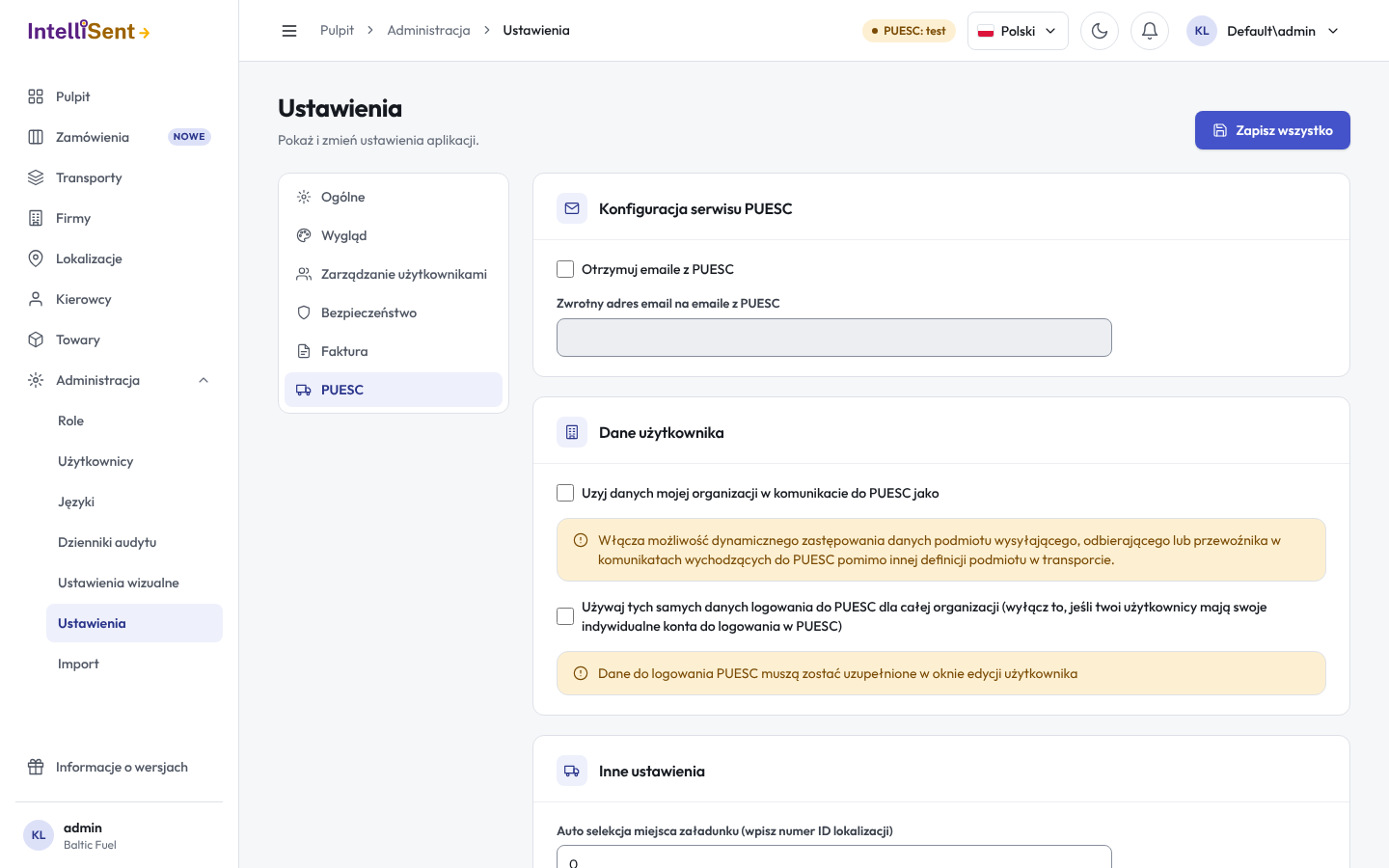
PUESC
Jak Twoja firma komunikuje się z PUESC:
- Dane użytkownika: login PUESC (SEAP), którym IntelliSent wysyła komunikaty. Włącz Używaj tych samych danych logowania do PUESC dla całej organizacji, wpisz nazwę użytkownika i hasło, a następnie kliknij Zweryfikować. Wyłącz tę opcję, jeśli Twoi użytkownicy mają własne konta PUESC: każdy wpisuje wtedy swoje w Moich ustawieniach albo robi to administrator w Użytkownikach.
- Otrzymuj emaile z PUESC i Zwrotny adres email na emaile z PUESC.
- Uzyj danych mojej organizacji w komunikacie do PUESC jako: zastępuje nadawcę, odbiorcę lub przewoźnika w komunikatach wysyłanych do PUESC danymi Twojej firmy, nawet gdy transport wskazuje inną firmę.
- Id Sisc: identyfikator Twojej firmy w SISC, np. PL514024113700000, używany razem z opcją powyżej.
- Inne ustawienia zmieniają formularz transportu i komunikaty wokół niego:
- Auto selekcja miejsca załadunku: miejsce załadunku, od którego zaczyna się każdy nowy transport (numer jego lokalizacji);
- Formularz transportu zaczynający się od zamówienia: numer zamówienia, planowana data rozpoczęcia i spedytor na górze formularza, bez rodzaju importu;
- Pokazuj pole Numer zamówienia na formularzu transportu;
- Pokazuje pola dodatkowych emaili do wysyłki kluczy przewoźnika i odbiorcy oraz Pokazuje ukryte pole email dla dodatkowego emaila przewoźnika;
- Automatyczny SMS do kierowcy przewoźnika po otrzymaniu potwierdzenia SENT112, SENT115: kierowca dostaje klucze SMS-em, gdy tylko PUESC potwierdzi transport (dodatkowo płatne; numer telefonu kierowcy musi być uzupełniony), opcjonalnie z rozbiciem zbiorczego SENT 120;
- Opóźnij wysyłkę emaila do odbiorcy do momentu potwierdzenia dostawy przez kierowcę: e-maile do odbiorców wychodzą dopiero, gdy kierowca potwierdzi dostawę; zobacz Dostawa i zamknięcie.