
Dokumentacja / Aplikacja IntelliSent SENT
Aplikacja IntelliSent SENT
IntelliSent SENT to aplikacja IntelliSent na telefon, dla Androida i iPhone'a. Jedna aplikacja ma dwie strony:
- kierowcy: transporty przydzielone Ci przez biuro, z numerem SENT i kluczami, trasą, towarem i dokumentami, oraz potwierdzenie dostawy;
- biura: wszystkie transporty firmy, ich tworzenie i wysyłka, tablica zamówień i dyktowanie; zobacz Aplikacja SENT w biurze.
To, którą stronę widzisz, zależy od Twojego loginu: login kierowcy pokazuje Moje transporty, login biurowy Transporty (i Zlecenia), a login z oboma uprawnieniami pokazuje obie zakładki.
Instalacja i logowanie
- Zainstaluj IntelliSent SENT z App Store lub Google Play albo z linku, który przyśle Ci biuro.
- Wpisz Kod firmy (nazwę Twojej firmy w IntelliSent), Nazwę użytkownika lub e-mail i Hasło. Kierowca dostaje login od biura, które zakłada go na karcie kierowcy w Kierowcach.
- Jeśli biuro zostawiło hasło puste, aplikacja poprosi Cię o nie teraz (Ustaw nowe hasło).
Po pierwszym logowaniu aplikacja zaproponuje, by następnym razem logować się przez Face ID, odcisk palca lub biometrię telefonu; możesz to wyłączyć w Profilu. Nie pamiętasz hasła? wysyła e-mailem link do ustawienia nowego hasła; wymaga adresu e-mail Twojego loginu.
Login, który wymaga kodu dwuskładnikowego, nie może jeszcze zalogować się w aplikacji: zaloguj się w przeglądarce.
Moje transporty
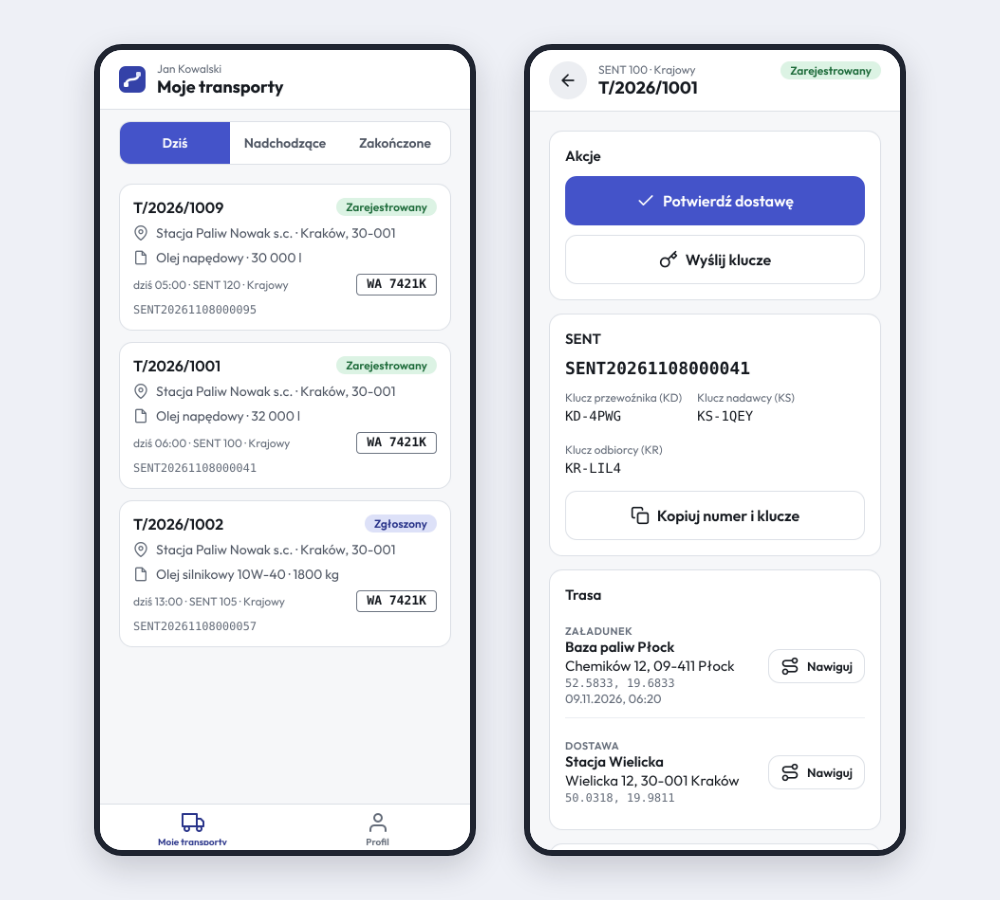
Lista kierowcy ma trzy zakładki:
- Dziś: co wieziesz dzisiaj;
- Nadchodzące: co jest zaplanowane na kolejne dni;
- Zakończone: co już dostarczyłeś.
Gdy biuro wyśle Ci transport, telefon dostanie powiadomienie Nowe zlecenie do wyjazdu, a transport jest oznaczony jako Nowe, dopóki go nie otworzysz. Stuknij powiadomienie, aby otworzyć transport. Biuro widzi, kiedy go otworzyłeś.
Pociągnij listę w dół, aby ją odświeżyć.
Transport
Transport pokazuje:
- status i numer SENT z Kluczami SENT (przewoźnika, nadawcy i odbiorcy) oraz Kopiuj numer i klucze;
- Trasę: miejsca załadunku i dostawy, z Nawiguj, aby otworzyć je w aplikacji map;
- Daty, Strony (z Zadzwoń przy numerze telefonu), Towar oraz Pojazd i kierowcę;
- Komunikaty PUESC transportu;
- Dokumenty: List przewozowy i Dokument WZ, które możesz Drukować na drukarce dostępnej z telefonu albo udostępnić jako PDF.
Potwierdź dostawę
Po rozładunku stuknij Potwierdź dostawę i wpisz Dostarczoną ilość; Wszystko dostarczone wpisuje ilość planowaną. W transporcie zbiorczym wpisz ilość dla miejsc rozładunku, które potwierdzasz teraz, a pozostałe zostaw puste; potwierdzisz je przy ich rozładunku.
Biuro od razu widzi Twoje potwierdzenie i zamyka transport komunikatem SENT 103. Twoje potwierdzenie nic nie wysyła do PUESC.
Klucze dla klienta
Po dostawie Wyślij klucze do klienta wysyła e-mailem numer SENT i klucze do odbiorcy, na przykład gdy jego kopia nie dotarła. Adres klienta jest wpisany; zmień go, jeśli klucze mają trafić gdzie indziej.
Profil
- Twoja firma, login, imię i nazwisko oraz e-mail, a także czy jesteś kierowcą i czy masz dostęp biurowy;
- Język: język telefonu, angielski, polski lub niemiecki;
- Wygląd: jak w telefonie, jasny lub ciemny;
- logowanie przez Face ID lub odcisk palca oraz Zmień hasło;
- Lokalizacja: Udostępniaj lokalizację pozwala aplikacji odczytywać położenie telefonu, gdy jest otwarta. W tej wersji nic nie jest nigdzie wysyłane;
- Wyloguj się i wersja aplikacji.
Aktualizacje
Gdy dostępna jest nowa wersja, aplikacja o tym informuje; Aktualizuj otwiera sklep. Gdy Twoja wersja nie jest już obsługiwana, aplikacja poprosi o aktualizację, zanim przejdziesz dalej. Małe aktualizacje instalują się same: Uruchom ponownie stosuje je od razu.