
Dokumentacja / Tablica zamówień
Tablica zamówień
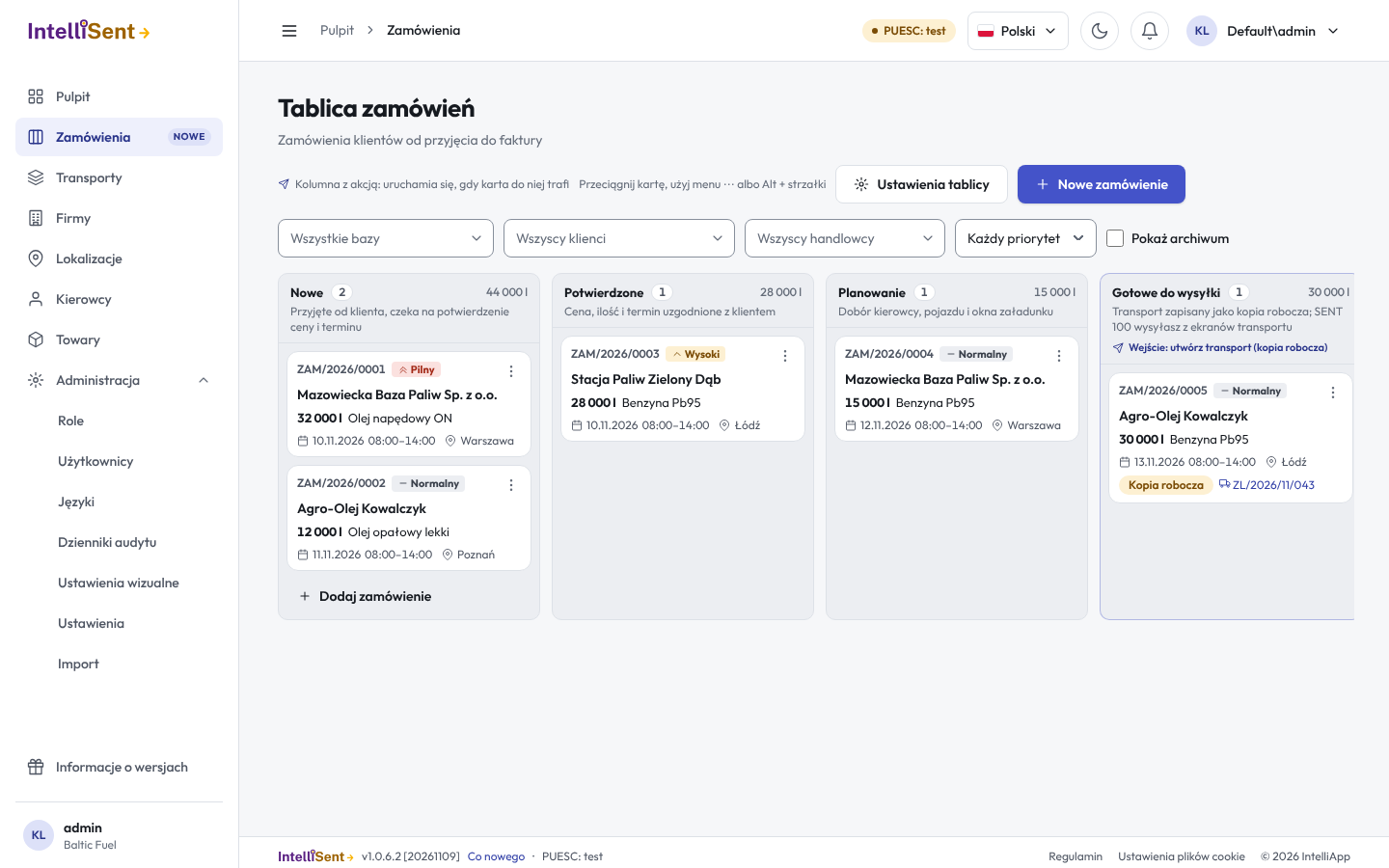
Tablica zamówień śledzi zamówienia Twoich klientów od przyjęcia zamówienia do faktury. Każde zamówienie to karta, a kolumny to etapy, przez które przechodzi. Gdy karta trafia do określonych kolumn, IntelliSent wykonuje pracę za Ciebie: tworzy transport zamówienia, zamyka go albo przekazuje zamówienie do fakturowania.
Kto może korzystać z tablicy
Tablica jest częścią Twojego planu, gdy obejmuje ją Twoja edycja. W Rolach, w grupie Zamówienia:
- Zamówienia pozwala użytkownikowi widzieć tablicę i pracować z zamówieniami;
- Konfiguracja tablicy zamówień pozwala zmieniać kolumny; zobacz Ustawienia tablicy;
- Wysyłanie SENT z tablicy zamówień pozwala wysyłać komunikaty SENT przy przenoszeniu karty. Bez tego uprawnienia przeniesienie zapisuje transport jako kopię roboczą, a wysyła go dyspozytor.
Kolumny
Nowa tablica ma siedem kolumn, od lewej do prawej:
| Kolumna | Co oznacza | Co się dzieje, gdy trafia do niej karta |
|---|---|---|
| Nowe | Przyjęte od klienta, czeka na potwierdzenie ceny i terminu | Nic |
| Potwierdzone | Cena, ilość i termin uzgodnione z klientem | Nic |
| Planowanie | Dobór kierowcy, pojazdu i okna załadunku | Nic |
| Gotowe do wysyłki | Transport utworzony, SENT 100 zgłoszony | Tworzy transport i SENT 100 |
| W drodze | Towar wydany, przewóz monitorowany w SENT | Nic |
| Dostarczone | Odbiorca przyjął towar, transport zamknięty | Zamyka transport |
| Do fakturowania | Dla księgowości: ilość dostarczona i dokumenty | Przekazuje zamówienie do fakturowania |
Kolumna z akcją jest oznaczona na tablicy. Administrator może zmieniać nazwy kolumn, dodawać je, usuwać, zmieniać ich kolejność i akcje. Karta nie może pominąć kolumny, której akcja nie została dla niej wykonana, takiej jak Gotowe do wysyłki: transport musi istnieć, zanim można go zamknąć.
Każda kolumna pokazuje liczbę zamówień i litry, które zawiera.
Karty
Karta pokazuje klienta, towar i ilość, dzień dostawy i okno czasowe, priorytet i handlowca. Gdy zamówienie ma transport, karta pokazuje numer transportu, jego status SENT oraz czy jest kopią roboczą, czy miejscem rozładunku transportu zbiorczego. Karta po terminie dostawy jest oznaczona jako po terminie.
Karty w kolumnie są sortowane według priorytetu, a potem daty dostawy. Przesunięcie karty w górę lub w dół przełącza kolumnę na Ręczna kolejność; Domyślna kolejność przywraca sortowanie.
Przenieś kartę
Przeciągnij kartę do innej kolumny, użyj Przenieś do… w menu ⋯ karty albo zaznacz kartę i naciśnij Alt ze strzałką. Gdy kolumna docelowa ma akcję, okno najpierw pyta o to, czego akcja potrzebuje; zobacz Zamówienia i Zamówienia. Karta przenosi się dopiero, gdy akcja się powiedzie.
Filtruj tablicę
Zawęź tablicę według Baza (miejsce wysyłki), Klient, Handlowiec i Priorytet. Wyczyść filtry znów pokazuje wszystko; tablica podaje, ile zamówień widać.
Zafakturowane i anulowane zamówienia znikają z tablicy. Pokaż archiwum przywraca je z oznaczeniem archiwalnych.
Wspólna praca
Tablica odświeża się sama: gdy ktoś inny doda lub przeniesie zamówienie, widzisz zmianę bez przeładowania. Odśwież wczytuje tablicę ponownie.