
Dokumentacja / Pierwsze kroki
Pierwsze kroki
IntelliSent przygotowuje zgłoszenia SENT Twoich przewozów towarów objętych monitorowaniem, wysyła je do PUESC i odbiera odpowiedzi PUESC: numer SENT, klucze i każdą późniejszą zmianę. Ta strona pokazuje, jak się zalogować i gdzie co jest na ekranie.
Załóż konto
Na stronie logowania kliknij Utwórz konto i wpisz dane firmy. Podaj NIP firmy i kliknij Uzupełnij z GUS: nazwa i kod zostaną pobrane z rejestru GUS, a po pierwszym logowaniu Twoja firma zostanie dodana do Firm razem z adresem. Potem wybierz nazwę użytkownika, e-mail i hasło administratora. Firma dostaje 30 dni pełnego dostępu za darmo.
Zaloguj się
Otwórz aplikację IntelliSent i zaloguj się, podając Nazwa użytkownika lub email oraz Hasło. Każda firma w IntelliSent jest osobną organizacją: gdy strona logowania pokazuje Obecna organizacja inną niż Twoja, kliknij Zmień organizację i wpisz nazwę organizacji Twojej firmy.
- Zapomniałeś hasła? wysyła na Twój adres e-mail link do ustawienia nowego hasła.
- Gdy Twoja firma ma włączone logowanie dwuskładnikowe, po haśle IntelliSent prosi o kod wysłany e-mailem lub SMS-em albo pokazany w aplikacji uwierzytelniającej. Zapamiętaj tę przeglądarkę pomija kod przy następnym logowaniu w tej samej przeglądarce, jeśli administrator na to pozwala.
- Za pierwszym razem i za każdym razem, gdy zmieni się regulamin, IntelliSent prosi o jego akceptację; zobacz Regulamin.
Nowa firma zaczyna od kreatora powitalnego, który prowadzi przez pierwszą konfigurację.
Ekran
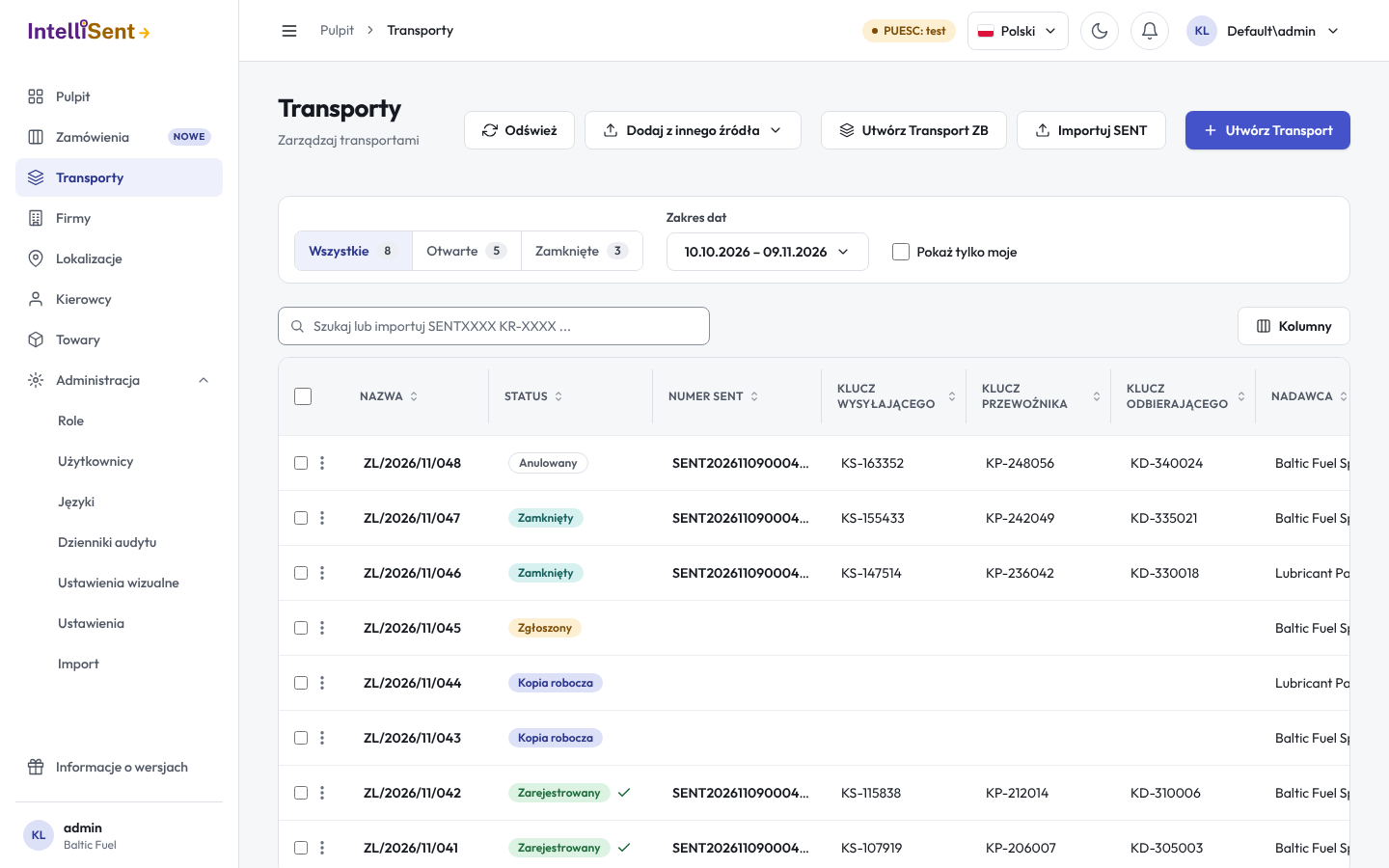
- Menu boczne po lewej zawiera każdy ekran, który możesz otworzyć: pulpit, tablicę zamówień, Transporty, Firmy, Lokalizacje, Kierowcy, Towary oraz, dla administratorów, Administracja. To, co widzisz, zależy od Twoich uprawnień (zobacz Role). Przycisk ze strzałką u góry chowa menu i przywraca je. Gdy Twoja firma korzysta też z IntelliFleet, ekrany IntelliSent są pod nagłówkiem IntelliSent.
- Górny pasek pokazuje, gdzie jesteś: kliknij wcześniejszą część ścieżki, aby do niej wrócić.
- Środowisko PUESC mówi, dokąd trafiają Twoje zgłoszenia SENT: Produkcja albo Tryb testowy. Tryb testowy jest oznaczony na pomarańczowo; zgłoszenia wysłane w nim nigdy nie trafiają do prawdziwego rejestru SENT.
- Menu języka zmienia język aplikacji, a przycisk obok przełącza tryb jasny i ciemny.
- Dzwonek pokazuje powiadomienia: odpowiedzi PUESC, potwierdzenia dostaw i inne wiadomości. Liczba na nim to liczba nieprzeczytanych. Zobacz wszystkie powiadomienia otwiera pełną listę, gdzie Oznacz wszystkie jako przeczytane je czyści.
- Twoje zdjęcie otwiera menu konta: Moje ustawienia (zobacz Moje ustawienia), Ustawienia wizualne, Regulamin, Przewodnik po aplikacji i Wyloguj.
Listy otwierają szczegóły rekordu w panelu obok listy, dzięki czemu nie tracisz miejsca na liście, gdy oglądasz rekord.
Banery nad ekranem
- Procedura awaryjna jest aktywna: PUESC ogłosił procedurę awaryjną. Zanim wyślesz, przeczytaj Procedura awaryjna.
- Newsletter PUESC: nowy komunikat PUESC o SENT. Czytaj dalej go otwiera.
- Pasek okresu próbnego pokazuje, ile dni okresu próbnego zostało, razem z planami i formularzem kontaktowym.
Przewodnik
Przy pierwszym logowaniu IntelliSent proponuje minutowy przewodnik po ekranie. Później zapyta ponownie następnym razem, Nie pokazuj więcej przestaje pytać. Przewodnik możesz uruchomić w każdej chwili z menu konta: Przewodnik po aplikacji.
Co nowego
Na dole menu są Informacje o wersjach. Po aktualizacji okno Co nowego pokazuje, co dodano, ulepszono i poprawiono; Zobacz pełną historię zmian otwiera wszystkie wcześniejsze wersje.
Wygasanie sesji
Gdy administrator włączy kontrolę czasu sesji, IntelliSent wylogowuje Cię po okresie bezczynności. Najpierw ostrzega odliczaniem; ruch myszą lub naciśnięcie klawisza utrzymuje Cię zalogowanym.