
Dokumentacja / Firmy, lokalizacje, kierowcy i towary
Firmy
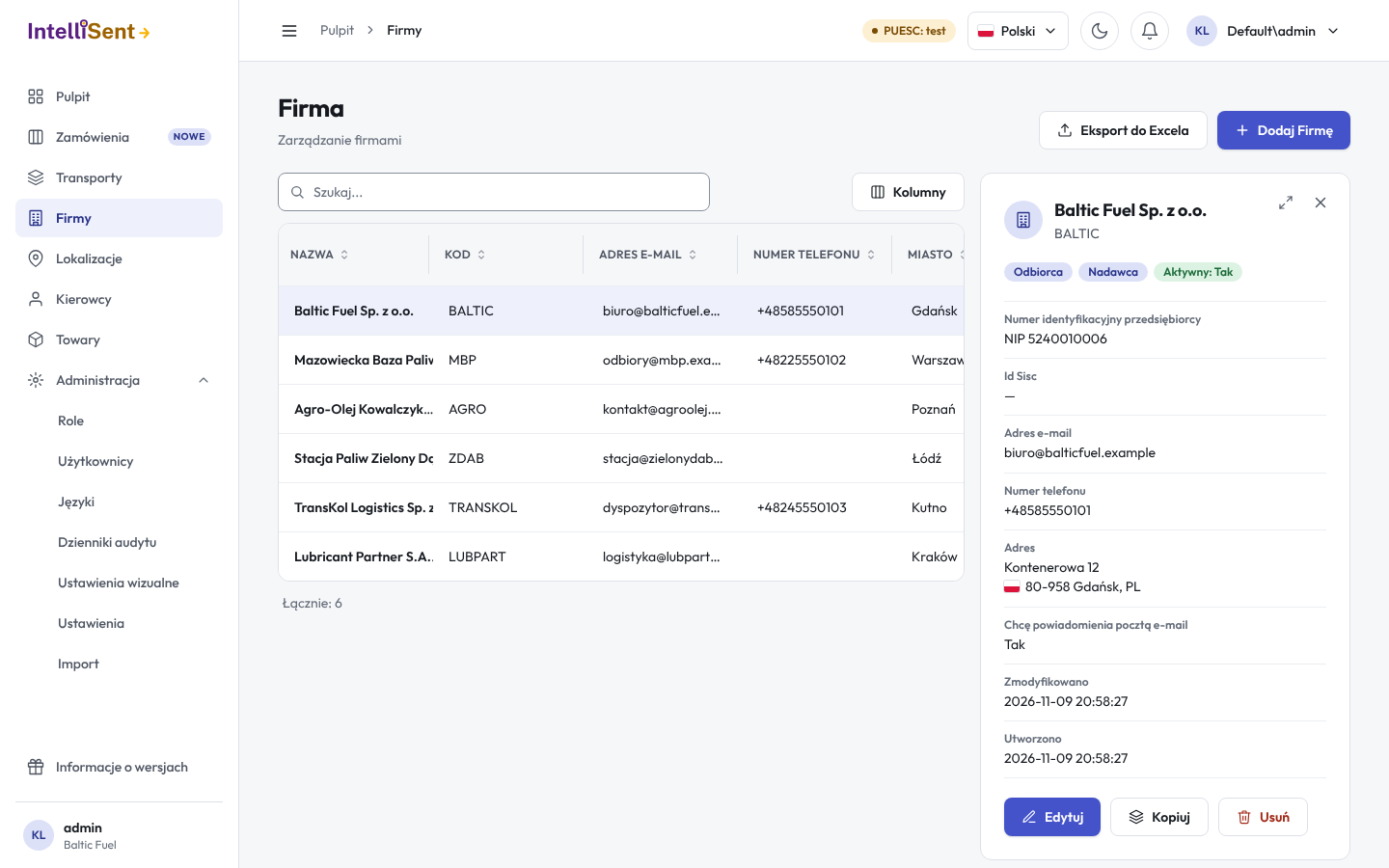
Firmy zawierają firmy, z którymi współpracujesz: Twoją własną firmę, odbiorców, przewoźników i innych partnerów. Formularz transportu wybiera stąd nadawcę, odbiorcę i przewoźnika, a IntelliSent wysyła im numer SENT i klucze na zapisane tu adresy.
Kto widzi i zmienia firmy
W Rolach uprawnienie Firma pozwala użytkownikowi widzieć listę, a jego uprawnienia podrzędne pozwalają tworzyć, edytować i usuwać firmy.
Dodaj firmę
- Kliknij Dodaj Firmę.
- Wybierz Identyfikator podatkowy i wpisz Numer identyfikacyjny przedsiębiorcy: NIP dla polskiej firmy, numer VAT UE albo, dla kontrahenta bez numeru VAT, INNY z dowolnym numerem identyfikacyjnym. Osobę można zidentyfikować numerem PESEL, dowodu osobistego, karty pobytu, prawa jazdy lub paszportu.
- Dla NIP Uzupełnij dane przez NIP/REGON wpisuje nazwę i adres z rejestru GUS, a Znajdź ID Sisc przez NIP uzupełnia ID SISC firmy.
- Sprawdź Kod: krótki wewnętrzny kod, dzięki któremu szybciej znajdziesz firmę, na przykład COMPANY001. IntelliSent go podpowiada.
- Wpisz Adres e-mail i Numer telefonu. Na adres e-mail trafiają numer SENT i klucze; jest wymagany do wysyłania i odbierania powiadomień.
- W sekcji Charakterystyki zaznacz, kim firma jest dla Ciebie: Nadawca, Odbiorca, Przewoźnik. Co najmniej jedno jest potrzebne, zanim użyjesz firmy w transporcie, a zaznaczenia decydują, gdzie formularz transportu ją proponuje.
- Kliknij Zapisz.
Twoja własna firma
Zaznacz To jest moja firma przy firmie, do której należy Twoje konto IntelliSent. Jej kod zmienia się na OWNER i zostaje powiązana z Twoim kontem, więc formularz transportu może jej użyć jako nadawcy lub przewoźnika, a jej adres pojawia się na Twoich dokumentach. Kreator powitalny tworzy ją razem z Tobą.
Więcej o firmie
- Komentarz wyświetla się jako przypomnienie na ekranie, gdy firma zostanie wybrana w transporcie.
- Chcę powiadomienia pocztą e-mail wysyła firmie e-mailem numer SENT i klucze jej transportów.
- Aktywny: odznacz dla firmy, z której już nie korzystasz, ale chcesz ją zachować.
- Lokalizacje: miejsca załadunku i rozładunku firmy. Dodaj Lokalizację dodaje nowe; zobacz Lokalizacje.
Wyszukiwanie, kopiowanie i eksport
Szukaj po nazwie, kodzie lub numerze podmiotu. Szczegóły wiersza otwierają się obok listy; Edytuj, Kopiuj (nowa firma z tymi samymi danymi) i Usuń są w jego menu. Eksport do Excela zapisuje listę.
Aby dodać wiele firm naraz, zaimportuj je; zobacz Import danych.