
Dokumentacja / Transporty i SENT
Dokumenty i raporty
IntelliSent drukuje dokumenty, które jadą razem z towarem, i przechowuje własne raporty PUESC dla każdego zgłoszenia.
List przewozowy i dokument WZ
List przewozowy wymienia transporty jednego przewozu z ich numerami SENT, kluczami, towarami i ilościami, aby kierowca miał go przy sobie. Dokument WZ to magazynowy dokument wydania towaru.
Aby je przygotować:
- dla jednego transportu: Więcej, a potem Dodaj do listu przewozowego;
- dla kilku: zaznacz je na liście i kliknij List przewozowy lub Dokument WZ na pasku.
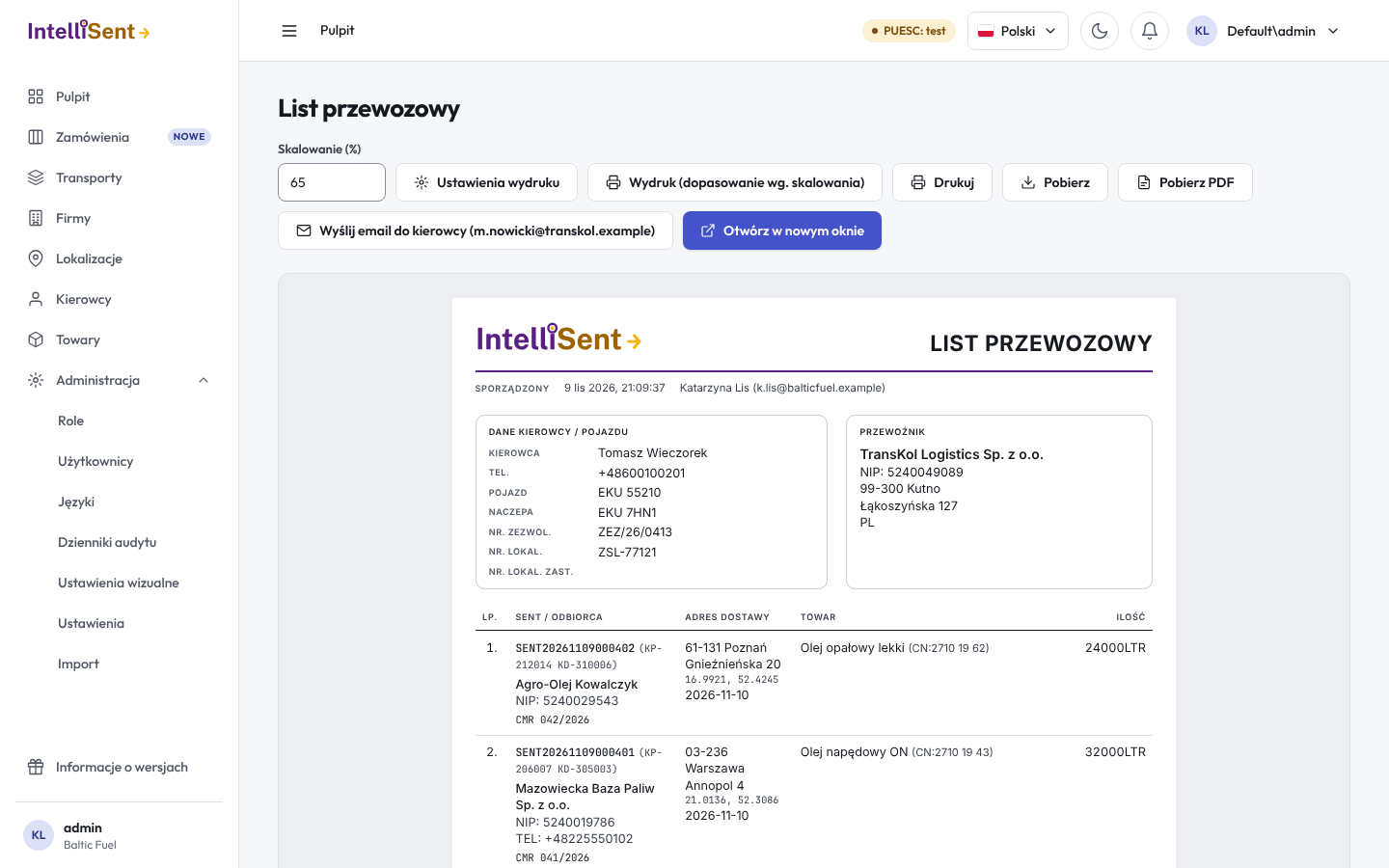
Dokument otwiera się w podglądzie z ustawieniami wydruku:
- Firma w kolumnie SENT: odbiorca albo nadawca;
- Kolumny i Sekcje do pokazania;
- Edytuj pola na dokumencie: zmień wartość tylko dla tego wydruku, na przykład uwagę. Numerów SENT, kluczy, towarów, kodów CN, ilości i sumy nie można edytować, bo muszą zgadzać się ze zgłoszeniem w PUESC. Przywróć dane z transportu cofa Twoje zmiany;
- dla WZ: Egzemplarze na stronie A4 (oryginał i kopia albo jeden), czy pokazywać numer SENT przy towarze oraz Wpisz ilości z transportu. Numer bieżący, numer magazynu, zamówienie i miejsce przeznaczenia zostają puste do wpisania ręcznie.
Te ustawienia nigdy nie zmieniają transportu ani jego zgłoszenia SENT.
Potem Drukuj, Pobierz PDF, Otwórz w nowym oknie albo Wyślij email do kierowcy, który wysyła list przewozowy e-mailem kierowcy transportu.
Raport SENT
PUESC przysyła raport każdego zgłoszenia. W historii komunikatów transportu Raport go otwiera, a Generuj Raport prosi o niego, gdy jeszcze go nie ma. Dla kilku transportów zaznacz je i wybierz Raport zbiorczy w Akcje na pasku.
XML komunikatu
Każdy komunikat w historii transportu można pobrać jako XML. Gdy systemy PUESC nie działają, pobrany XML pomaga zarejestrować komunikat przez dołączenie go do e-maila na adres sent@mf.gov.pl, jak opisuje procedura awaryjna PUESC; zobacz Procedura awaryjna.
Eksport listy
Zaznacz transporty na liście i kliknij Eksport do Excela, aby dostać plik z kolumnami widocznymi na liście.