
Dokumentacja / Transporty i SENT
Formularz transportu
Formularz transportu zawiera wszystko, czego potrzebuje zgłoszenie SENT: kto wysyła, kto odbiera i kto przewozi towar, jaki towar i ile, gdzie jest ładowany i rozładowywany oraz kiedy. Otwierasz go przyciskiem Utwórz Transport na liście transportów, przyciskiem Edytuj na transporcie albo z tablicy zamówień.
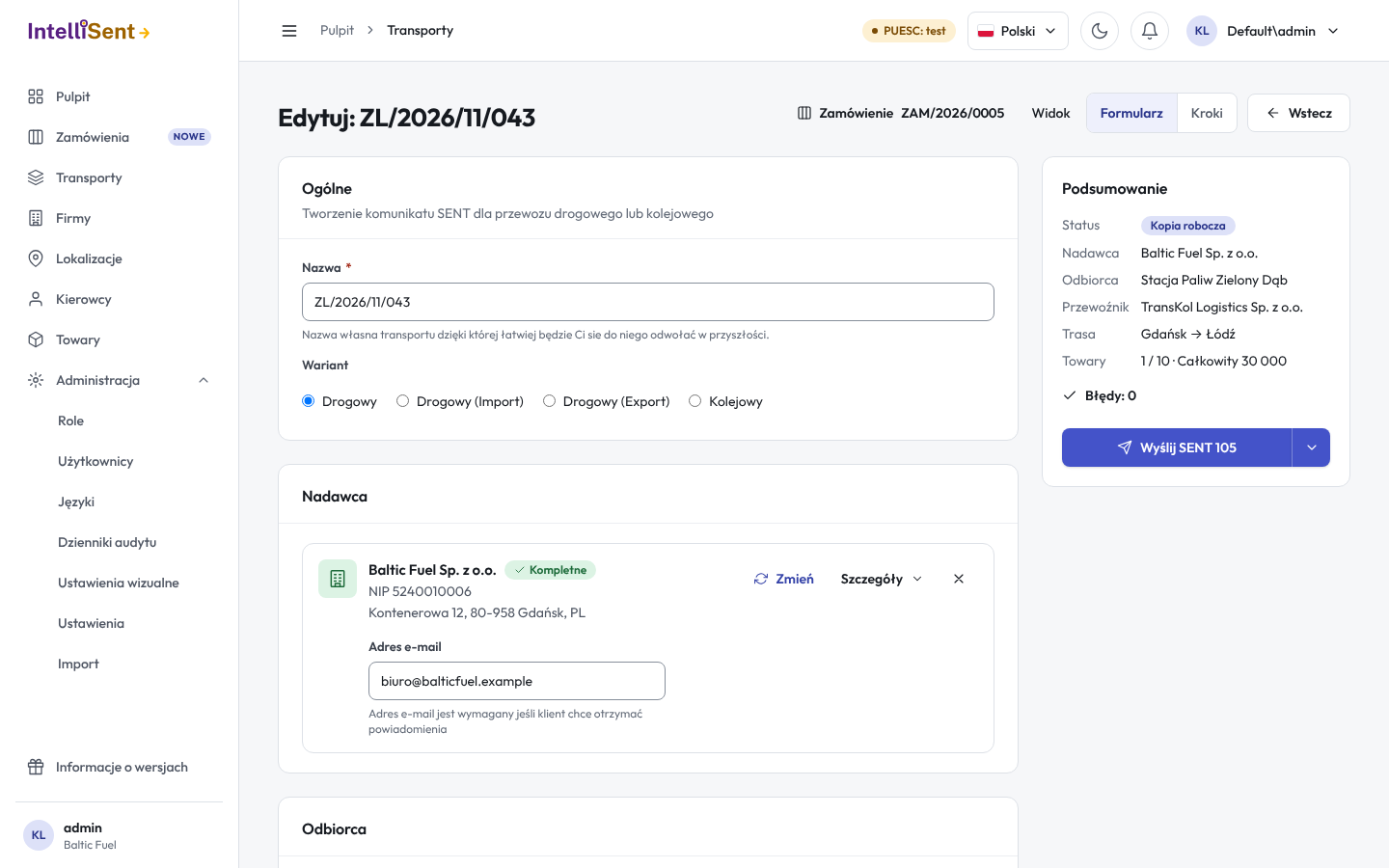
Formularz czy kroki
Przełącznik u góry pokazuje formularz na jeden z dwóch sposobów:
- Formularz: wszystkie sekcje na jednej stronie, obok podsumowanie, które pokazuje, co jest kompletne, a co ma jeszcze błędy.
- Kroki: jedna sekcja naraz, z przyciskami Następna i Wstecz, i lista kroków z ich stanem (ukończony albo z błędami).
Oba widoki mają te same pola; wybierz ten, który wolisz. Przeglądarka zapamiętuje wybór.
Sekcje
- Ogólne: Wariant przewozu, własna nazwa, po której znajdziesz transport później, oraz Uproszczony. Warianty to Drogowy, Drogowy (Import), Drogowy (Export) i Kolejowy. Gdy Twoja firma używa numerów zamówień, jest tu też numer zamówienia.
- Nadawca: firma wysyłająca towar. Wpisz jej nazwę, numer podmiotu lub kod, aby wybrać ją z Firm, albo dodaj nową firmę na miejscu: zacznij od NIP, a GUS uzupełni resztę.
- Odbiorca: firma odbierająca towar.
- Towary: pozycje towarowe. Wybierz towar, aby uzupełnić nazwę, kod CN, jednostkę miary i stawkę VAT, a potem wpisz ilość. Pozycję zapisujesz jej własnym przyciskiem Zapisz, zanim zapiszesz transport. Olej opałowy (kod CN 0004) ma dodatkowe pola na identyfikator adresu odbiorcy, identyfikator urządzenia mobilnego i umowę.
- Trasa: miejsce załadunku i miejsce rozładunku, wybrane z Lokalizacji albo wpisane jako adres, a przy imporcie lub eksporcie także przejście graniczne. Adresu wysyłającego jako miejsce załadunku i Adresu odbiorcy jako miejsce załadunku kopiują adres firmy do miejsca.
- Przewoźnik: firma przewożąca, kierowca i pojazd, rodzaj i numer dokumentu przewozowego oraz daty rozpoczęcia i zakończenia. Wybierz kierowcę z Kierowców, aby uzupełnić domyślne numery ciągnika, naczepy, zezwolenia drogowego i lokalizatora GPS; możesz je zmienić tylko dla tego transportu.
- Dodatkowe informacje: kto wypełnił formularz, uwagi, planowana data rozpoczęcia (najpóźniej 10 dni po zgłoszeniu) oraz, gdy Twoja firma ich używa, dodatkowe adresy e-mail, które dostają klucze podmiotu odbierającego i przewoźnika, e-mail spedytora i wybór wysłania do PUESC z danymi Twojej firmy w imieniu innej strony.
Część tego, co pokazuje formularz, ustala administrator w ustawieniach PUESC, na przykład numer zamówienia i układ „najpierw zamówienie”, który umieszcza u góry numer zamówienia, planowaną datę rozpoczęcia i spedytora; zobacz Ustawienia.
Uproszczony ukrywa sekcję przewoźnika, przejścia graniczne i miejsce docelowe, na potrzeby szybkiego SENT 100 lub SENT 137, gdy przewoźnik uzupełnia swoje dane później komunikatem SENT 102.
Pomoc podczas wpisywania
- Użyj ostatniej wartości pod polem wpisuje to, co podałeś w nim w poprzednim transporcie.
- Gwiazdka obok miejsca załadunku zapisuje je jako ulubione miejsce wybranego nadawcy, więc wypełnia się samo, gdy następnym razem wybierzesz tego nadawcę.
- Pole z problemem jest oznaczone, a karta sekcji mówi, co poprawić. Podsumowanie wymienia każdy błąd.
Kopie robocze i niezapisane zmiany
Zapisz zachowuje transport jako kopię roboczą, niczego nie wysyłając. Zresetuj wczytuje formularz ponownie i odrzuca niezapisane zmiany.
Gdy opuszczasz formularz z niezapisanymi zmianami, IntelliSent najpierw pyta. Zmiany zostają w przeglądarce: gdy ponownie otworzysz ten sam formularz, możesz je przywrócić (Przywróć) albo odrzucić (Odrzuć).
Transporty wewnętrzne
Wewnętrzny zapisuje transport, który jest przechowywany tylko w IntelliSent i nigdy nie jest zgłaszany do PUESC, na przykład przewóz, który nie wymaga SENT. Na liście ma status Wewnętrzny.
Transporty zbiorcze
Utwórz Transport ZB otwiera formularz przewozu zbiorczego: jeden pojazd przewozi jeden rodzaj towaru do kilku odbiorców. Zamiast jednego odbiorcy wpisujesz towar, Całkowita masa brutto lub objętość towaru oraz pozycję dla każdego miejsca rozładunku z jej odbiorcą, miejscem rozładunku w Polsce i ilością. Formularz pokazuje Pozostała masa brutto lub objętość towaru. Gdy pozycja zostanie wysłana, towaru i całkowitej ilości nie można już zmienić.
Transport zbiorczy zgłasza się komunikatem SENT 120. Pozycje dodane później wysyła się komunikatem SENT 121 lub SENT 106; zobacz Wysyłanie.
Po wysłaniu transportu
Gdy PUESC przyjmie transport, jego dane można zmienić tylko komunikatem aktualizacji. Formularz pokazuje wtedy Tryb edycji: Przewoźnik (dane przewoźnika, wysyłane komunikatem SENT 102) albo Nadawca (dane nadawcy, wysyłane komunikatem SENT 101). Pola, których wybrana aktualizacja nie może zmienić, są zablokowane, a notatka mówi, która aktualizacja by je zmieniła.